ขอบคุณที่เลือกใช้บริการของเรา ID3Genius โปรแกรมแก้ไขแท็ก! ที่นี่เราจะให้ข้อมูลคำแนะนำโดยละเอียดเพื่อช่วยคุณปรับแต่งข้อมูลเมตาเพลงของคุณด้วยโปรแกรมแก้ไขแท็ก ID3 ขั้นสูงของเรา
ส่วนที่ 1. เริ่มต้นใช้งาน
ไม่ว่าคุณจะปรับแต่งแท็กเพลงหรือแก้ไขแทร็กที่ติดป้ายชื่อผิด เครื่องมืออันทรงพลังของเราก็พร้อมให้บริการ ID3Genius โปรแกรมแก้ไขแท็กถูกสร้างมาเพื่อรองรับทุกอย่าง
คู่มือการติดตั้งโดยละเอียดสำหรับ Windows/Mac
ก่อนใช้งานโปรแกรมแก้ไขแท็ก ID3 ของเรา คุณต้องติดตั้งโปรแกรมลงในคอมพิวเตอร์ของคุณก่อน โปรดทำตามขั้นตอนด้านล่างเพื่อการติดตั้งที่ราบรื่น:
ติดตั้งโปรแกรมแก้ไขแท็ก ID3 บน Windows:
- หากคุณยังไม่ได้ดาวน์โหลดโปรแกรมสำหรับเดสก์ท็อปของเรา โปรดเยี่ยมชมเว็บไซต์อย่างเป็นทางการของเรา: https://www.amoyshare.com/id3genius/ เพื่อดาวน์โหลด
- เมื่อดาวน์โหลดเสร็จแล้ว ให้ไปที่ ดาวน์โหลด คลิกปุ่มที่มุมบนขวาของเบราว์เซอร์ แล้วดับเบิ้ลคลิก id3genius-setup.exe ดาวน์โหลดไฟล์เพื่อเริ่มการติดตั้ง คุณอาจต้องให้สิทธิ์ผู้ดูแลระบบเพื่อให้แน่ใจว่าการติดตั้งเสร็จสมบูรณ์อย่างราบรื่น
-
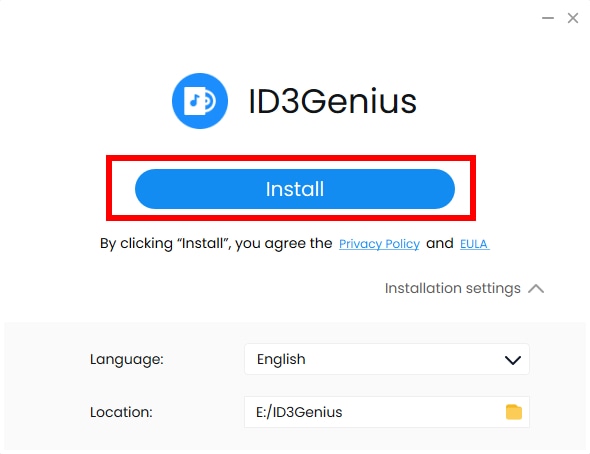
เมื่อหน้าต่างการติดตั้งปรากฏขึ้น ให้เลือกตำแหน่งที่ต้องการติดตั้ง จากนั้นคลิก "ติดตั้ง" กดปุ่มเพื่อเริ่มกระบวนการ และโปรดรออย่างอดทนจนกว่าการติดตั้งจะเสร็จสมบูรณ์
-
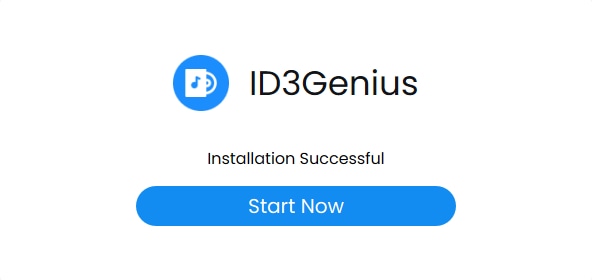
เมื่อเสร็จแล้ว คุณสามารถคลิกได้เลย "การติดตั้งเสร็จสมบูรณ์" ปุ่มเพื่อเริ่มใช้งาน ID3Genius โปรแกรมแก้ไขแท็กแบบทันที
ติดตั้งโปรแกรมแก้ไขแท็ก ID3 บน Mac:
- หลังจากดาวน์โหลดแพ็กเกจแล้ว ให้ค้นหาไฟล์ id3genius.dmg ค้นหาไฟล์ที่มุมล่างซ้ายของเบราว์เซอร์ของคุณแล้วเปิดขึ้นมา
- เมื่อหน้าต่างแสดงพัสดุปรากฏขึ้น ลากและวางไอคอนลงในโฟลเดอร์แอปพลิเคชันของคุณ คุณอาจต้องป้อนรหัสผ่านผู้ดูแลระบบเพื่อดำเนินการติดตั้งต่อ
- หากมีข้อความแจ้งว่า "คุณแน่ใจหรือไม่ว่าต้องการเปิดไฟล์นี้?" ให้คลิก "จุดเปิด"เพื่อดำเนินการต่อ และซอฟต์แวร์แก้ไขแท็ก ID3 ได้รับการติดตั้งบน Mac ของคุณเรียบร้อยแล้ว"
คำแนะนำในการอัปเกรดและเปิดใช้งาน
เคย ID3Genius เมื่อติดตั้งสำเร็จแล้ว คุณจะพบทั้งเวอร์ชัน "ทดลองใช้ฟรี" และเวอร์ชัน Pro สำหรับแก้ไขข้อมูลเมตาของเพลงของคุณ เพื่อปลดล็อกคุณสมบัติขั้นสูง เช่น การติดแท็ก ID3 อัตโนมัติแบบไม่จำกัด การจับคู่เนื้อเพลงอัตโนมัติ การวิเคราะห์คุณสมบัติเสียง (BPM, คีย์, พลังงาน และอื่นๆ) และการเข้าถึงฐานข้อมูลเพลงหลายแพลตฟอร์ม เราขอแนะนำอย่างยิ่งให้คุณอัปเกรดเป็นเวอร์ชัน Pro ทำตามขั้นตอนด้านล่างเพื่ออัปเกรดและเปิดใช้งานเวอร์ชัน Pro ได้อย่างง่ายดาย
-
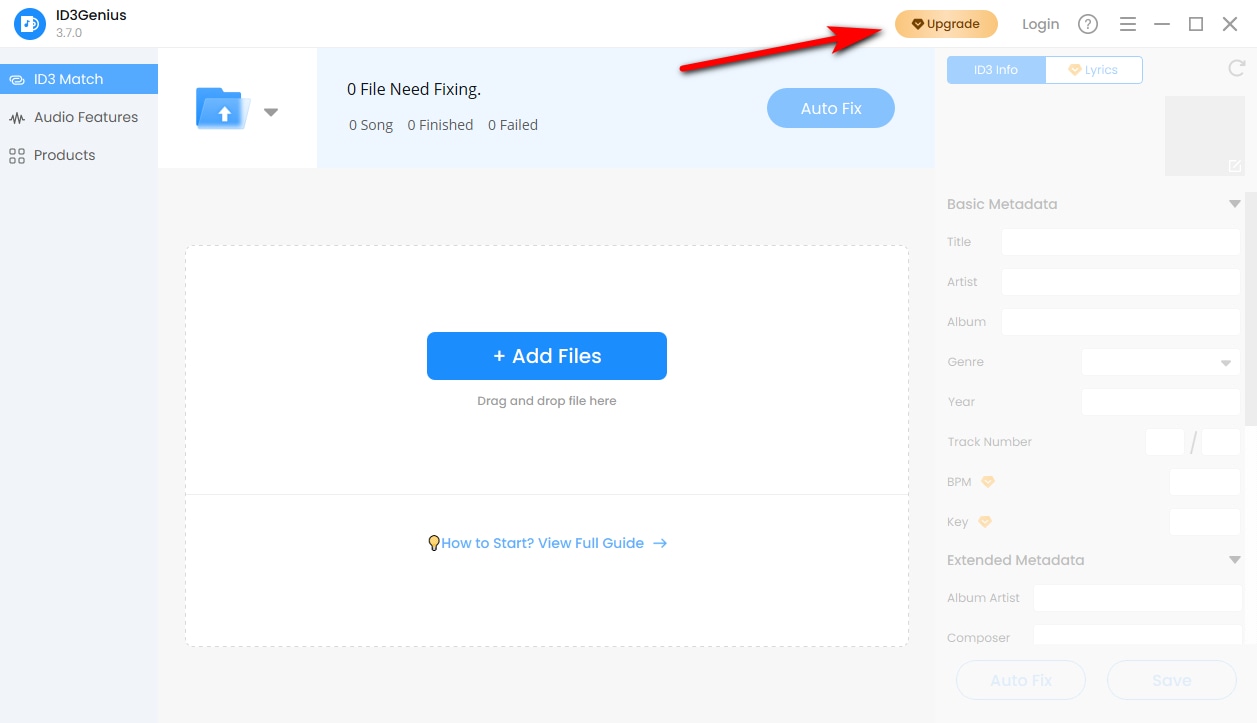
เปิดโปรแกรมของเราแล้วคลิก "อัพเกรดปุ่ม " ในแถบเครื่องมือด้านบน" คุณยังสามารถเยี่ยมชมเว็บไซต์ของเราได้อีกด้วย หน้าราคา เพื่อซื้อโดยตรง เลือกแผนที่เหมาะสมกับคุณที่สุดแล้วคลิก "ซื้อเลย"
-
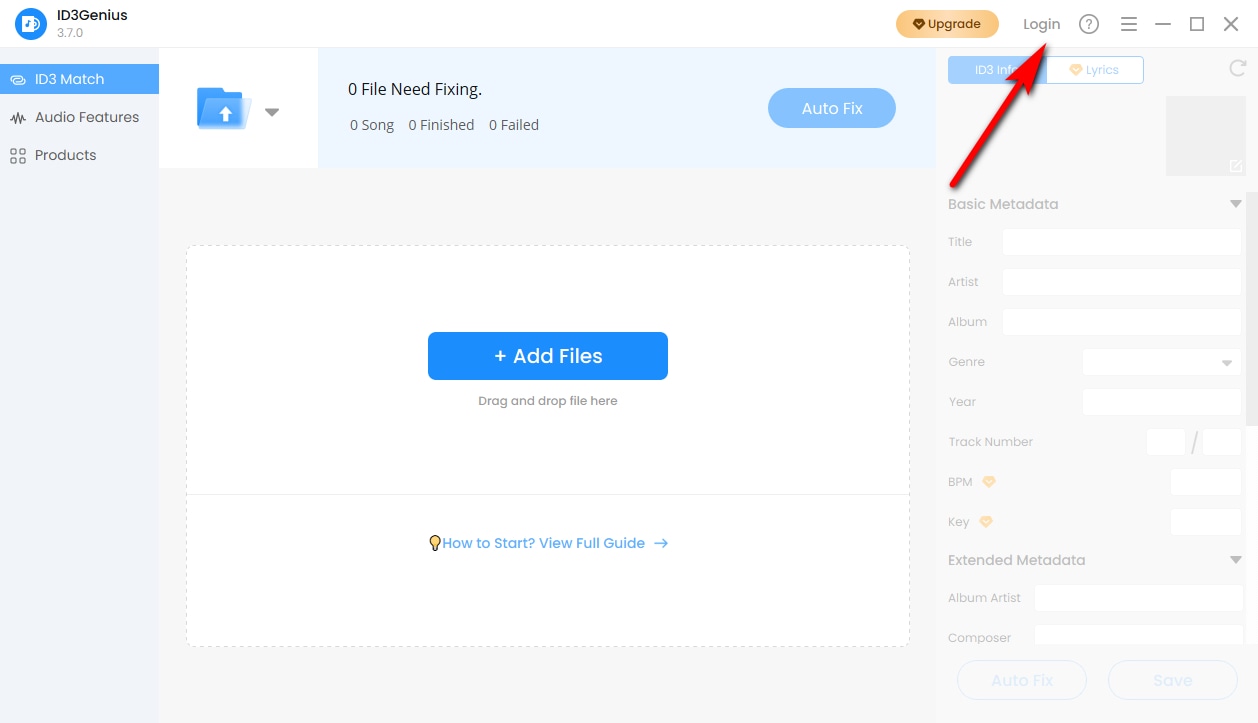
หลังจากทำการซื้อเสร็จสิ้นแล้ว โปรดกลับไปยังที่อยู่นี้ ID3Genius โปรแกรมและคลิก "เข้าสู่ระบบไอคอน " ในแถบเมนูด้านบน"
-
ในหน้าต่างป๊อปอัพ "เข้าสู่ระบบ" กรอกชื่อผู้ใช้และรหัสผ่านที่ส่งไปยังอีเมลของคุณ จากนั้นคลิก "เข้าสู่ระบบ"
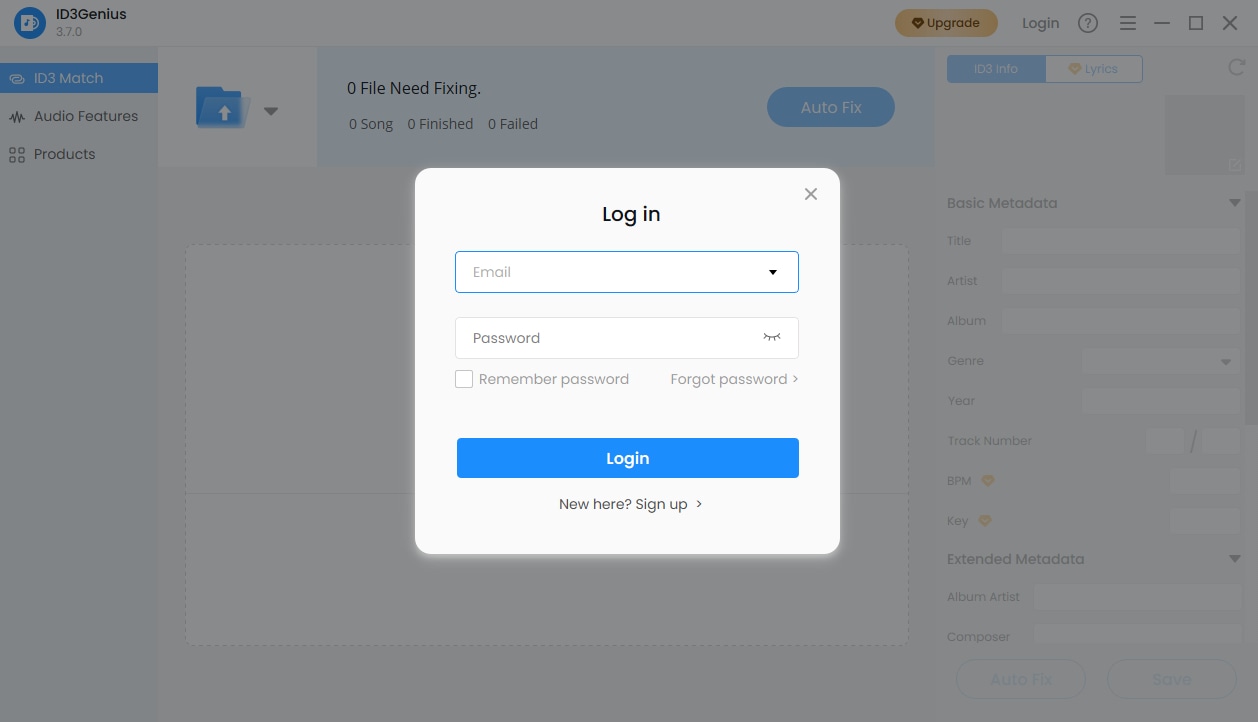
โดยสรุป คุณได้เปิดใช้งานบัญชีของคุณสำเร็จแล้ว หากคุณพบรหัสข้อผิดพลาดหรือปัญหาใดๆ ระหว่างการเปิดใช้งาน โปรดอย่าลังเลที่จะติดต่อเราได้ที่ [ป้องกันอีเมล].
ปรับปรุงซอฟต์แวร์
เราทำงานเบื้องหลังอย่างต่อเนื่องเพื่อยกระดับประสบการณ์ของคุณ ID3Genius ด้วยประสบการณ์ของเรา ตั้งแต่การแก้ไขข้อผิดพลาดและปรับปรุงประสิทธิภาพ ไปจนถึงการเปิดตัวฟีเจอร์ใหม่ที่น่าตื่นเต้น เรามุ่งมั่นที่จะมอบสิ่งที่ดีที่สุดให้กับคุณ เพื่อให้แน่ใจว่าคุณใช้งานเวอร์ชันล่าสุดอยู่เสมอ โปรดทำตามขั้นตอนด้านล่างเพื่อตรวจสอบการอัปเดต:
-
เปิด ID3Genius เปิดโปรแกรมแล้วคลิกไอคอนเมนูสามขีดที่มุมบน เลือก "ตรวจหาการปรับปรุงเลือก "จากเมนูแบบเลื่อนลง" ระบบจะตรวจสอบการอัปเดตโดยอัตโนมัติ
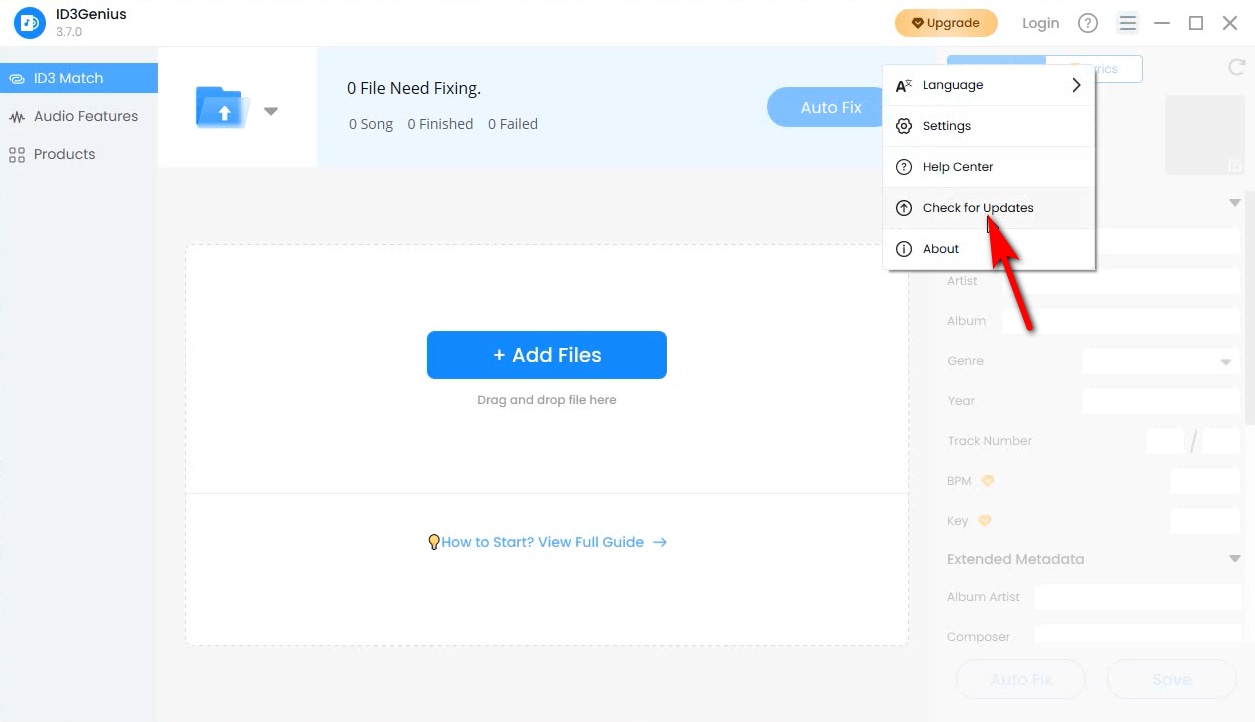
- หากคุณมีเวอร์ชันล่าสุดอยู่แล้ว จะมีข้อความแจ้งเตือนปรากฏขึ้นว่า "คุณได้รับข้อมูลล่าสุดแล้ว!"มิฉะนั้นแล้ว..." อัพเดทพร้อมใช้งานหน้าต่าง " จะปรากฏขึ้น และคุณต้องคลิกที่ "บันทึก"
- หลังจากดาวน์โหลดการอัปเดตเสร็จแล้ว ให้คลิก "ติดตั้งตอนนี้"เพื่อใช้งานเวอร์ชันล่าสุดได้ทันที"
ขอแสดงความยินดี คุณได้อัปเดตเป็นเวอร์ชันล่าสุดแล้ว หากคุณพบปัญหาใดๆ ที่ไม่สามารถแก้ไขได้อย่างราบรื่นในระหว่างกระบวนการ โปรดติดต่อเราทางอีเมล [ป้องกันอีเมล].
คู่มือการถอนการติดตั้ง
หากคุณไม่ประสงค์จะใช้โปรแกรมแก้ไขแท็ก ID3 ของเราอีกต่อไป คุณสามารถถอนการติดตั้งได้โดยทำตามขั้นตอนต่อไปนี้:
- เปิดแผงควบคุม (บน Windows) หรือไปที่โฟลเดอร์แอปพลิเคชัน (บน macOS)
- ตั้งอยู่ ID3Genius ในรายการโปรแกรมที่ติดตั้งแล้ว ให้เลือกตัวเลือก "ถอนการติดตั้ง" หรือ "ย้ายไปยังถังขยะ"
- ทำตามคำแนะนำบนหน้าจอที่ระบบของคุณแสดงเพื่อทำการถอนการติดตั้งให้เสร็จสมบูรณ์
ส่วนที่ 2. วิธีการใช้งาน
วิธีติดแท็ก/แก้ไขข้อมูลเมตาของเพลงอย่างรวดเร็ว?
ไม่ว่าคุณจะต้องการกรอกข้อมูลเมตาเดต้าที่ขาดหายไป แก้ไขแท็กเพลงที่ไม่ถูกต้อง หรือสำรวจคุณสมบัติการแก้ไขแท็กขั้นสูง คู่มือ "วิธีการใช้งาน" แบบทีละขั้นตอนของเราจะแนะนำคุณในทุกสิ่งที่คุณต้องการ
-
อัปโหลดไฟล์เพลงของคุณ
คลิก "เพิ่มไฟล์" มีปุ่มสำหรับเลือกและอัปโหลดไฟล์เพลง หรือเพียงแค่ลากไฟล์ลงในช่องอัปโหลด คุณสามารถเลือกนำเข้าไฟล์เดียวหรือทั้งโฟลเดอร์ โดยรองรับได้สูงสุด 5,000 ไฟล์ในครั้งเดียว

-
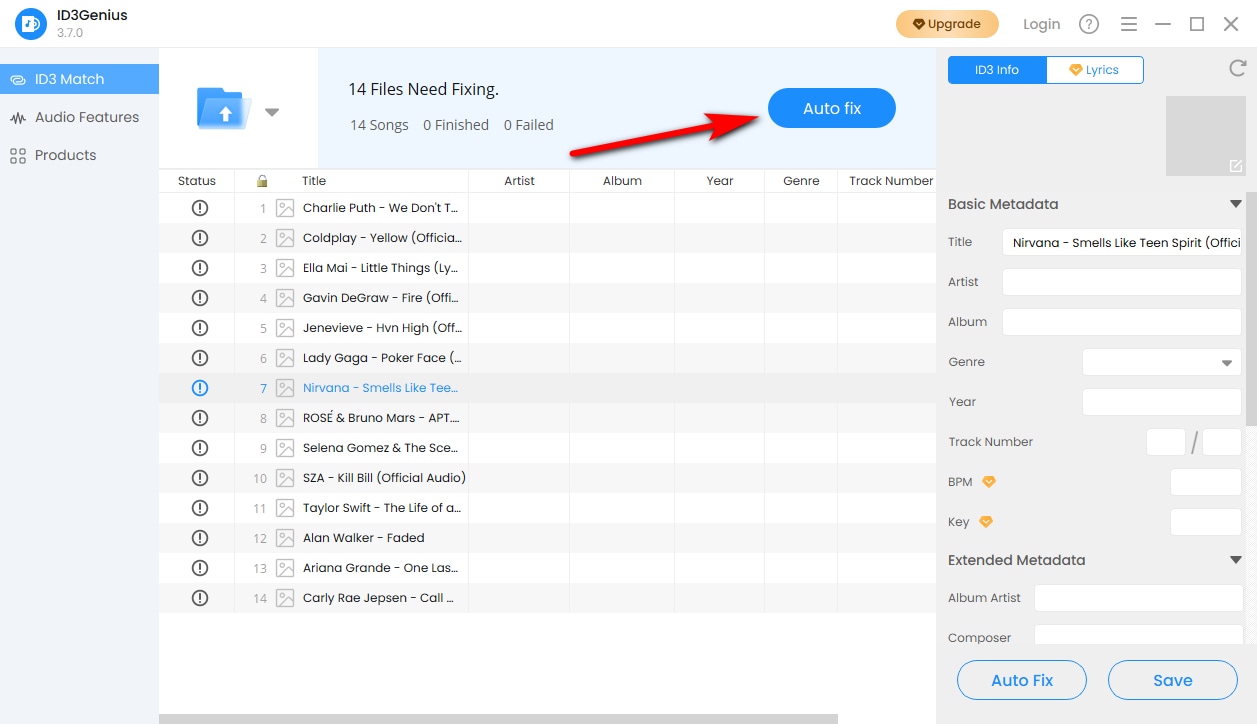
คลิกปุ่มแก้ไขอัตโนมัติ
หลังจากอัพโหลดไฟล์ของคุณแล้ว ให้คลิก "แก้ไขอัตโนมัติ" ไอคอน โปรแกรมแก้ไขแท็ก ID3 ของเราจะตรวจจับและจับคู่ข้อมูลเมตา (เช่น ชื่อเพลง ศิลปิน ภาพปกอัลบั้ม ประเภทเพลง) จาก Spotify, MusicBrainz, Discogs และฐานข้อมูลเพลงอื่นๆ โดยอัตโนมัติเป็นจำนวนมาก
-
บันทึกการเปลี่ยนแปลง
หากคุณต้องการเปลี่ยนแท็กต่างๆ เช่น ชื่อเพลง ศิลปิน ภาพปกอัลบั้ม ประเภทเพลง ฯลฯ คุณสามารถแก้ไขได้ด้วยตนเอง เมื่อเสร็จแล้ว ให้คลิก "บันทึก" เพื่ออัปเดตการเปลี่ยนแปลงทั้งหมดไปยังแท็ก ID3

-
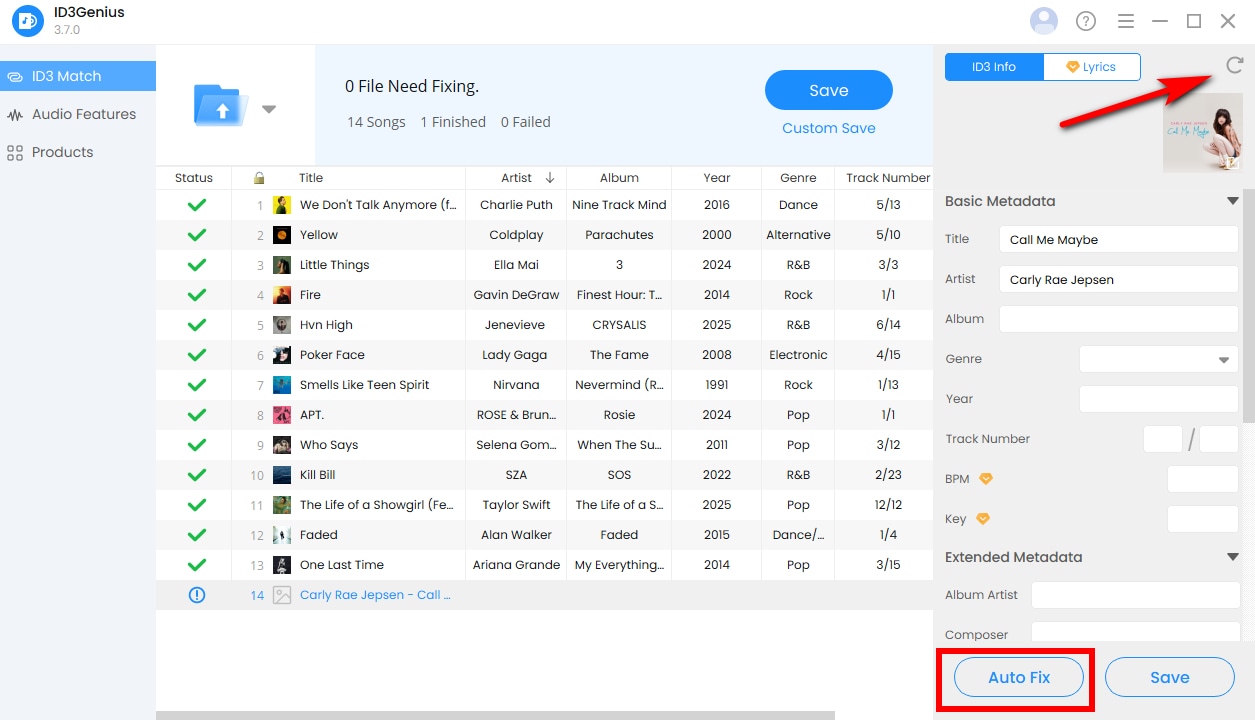
จับคู่ข้อมูลเมตาอีกครั้งหากจำเป็น
หากแท็กบางแท็กไม่ตรงกันหรือไม่พบผลลัพธ์ ให้ลองคลิก "รีเซ็ต" ปุ่ม (อยู่เหนือปกเพลง) จากนั้นคลิก "แก้ไขอัตโนมัติ" ลองอีกครั้ง หรือป้อนชื่อเพลงและชื่อศิลปินที่ถูกต้องเพื่อลองใหม่อีกครั้ง
-
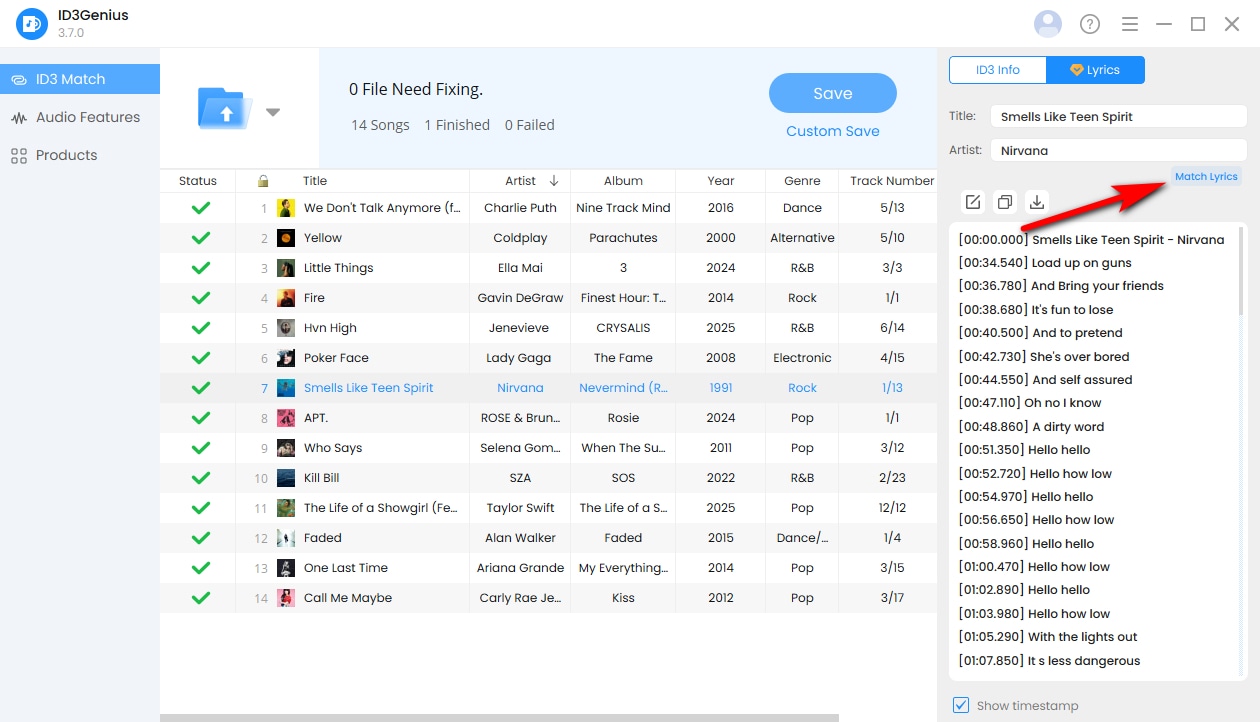
จับคู่เนื้อเพลงกับเพลงของคุณ
โปรแกรมแก้ไขแท็กเนื้อเพลงของเราไม่เพียงแต่จะอ่านแท็กเนื้อเพลงที่มีอยู่แล้วเท่านั้น แต่ยังจับคู่และฝังเนื้อเพลงลงในเพลงของคุณโดยอัตโนมัติ คุณสามารถแก้ไข คัดลอก หรือดาวน์โหลดเนื้อเพลงในรูปแบบ LRC, TXT หรือ SRC ได้ตามต้องการ พร้อมตัวเลือกการประทับเวลาสำหรับแต่ละบรรทัด
วิธีจัดระเบียบคลังเพลงของคุณ?
หลังจากติดแท็กหรือแก้ไขข้อมูลเมตาแบบเป็นชุดแล้ว โปรแกรมแก้ไขแท็กเพลงจะช่วยให้คุณทำความสะอาดและจัดระเบียบคลังเพลงของคุณได้อย่างมีประสิทธิภาพ รองรับรูปแบบไฟล์เสียงหลักๆ เช่น MP3, WAV, FLAC, M4Aรวมถึงเวอร์ชัน ID3 หลายเวอร์ชัน และเข้ากันได้กับ ID3v1, ID3v2.3 และ ID3v2.4 ทำให้เล่นได้อย่างราบรื่นในโปรแกรมเล่นเพลงและซอฟต์แวร์ดีเจต่างๆ
เรียกดูและดูตัวอย่างเพลงของคุณ
เรียงลำดับตามฟิลด์ข้อมูลเมตา
คลิกที่หัวข้อคอลัมน์ใดก็ได้ เช่น ชื่อเพลง ศิลปิน ปี ประเภทเพลง หรือ BPM เพื่อเรียงลำดับไฟล์เพลงของคุณจากน้อยไปมากหรือจากมากไปน้อย
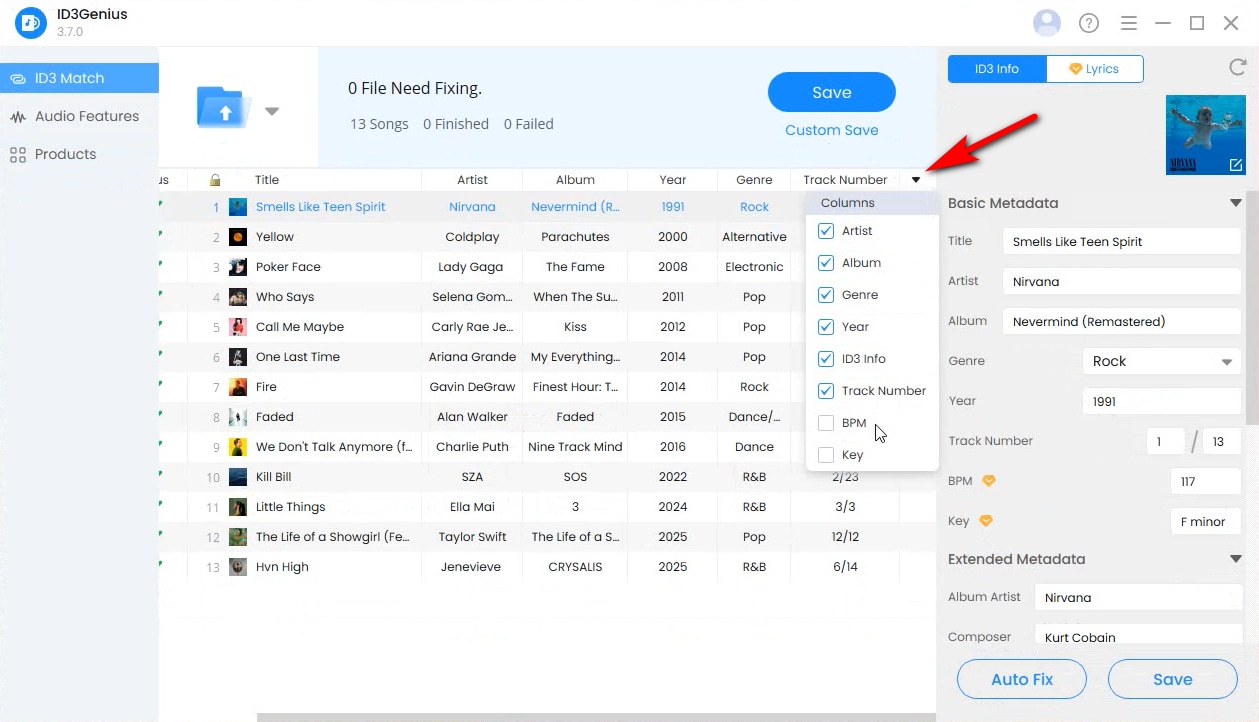
ปรับแต่งคอลัมน์ที่แสดงผล
คุณสามารถลากและจัดเรียงลำดับคอลัมน์ได้อย่างอิสระ หรือคลิกปุ่มดรอปดาวน์ทางด้านขวาสุดของแถบคอลัมน์เพื่อปรับแต่งฟิลด์ข้อมูลเมตาที่จะแสดง
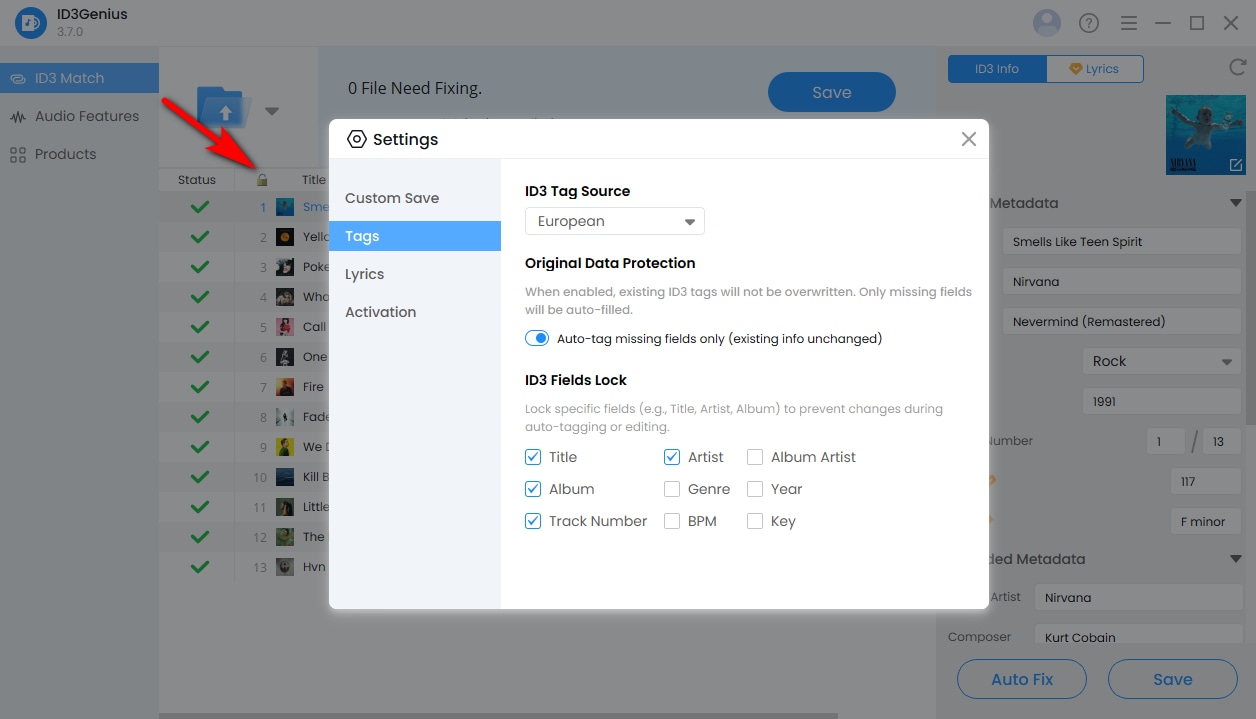
ล็อกฟิลด์ข้อมูลเมตาเฉพาะบางฟิลด์
คลิก ไอคอนล็อค ในส่วนหัวเพื่อล็อกฟิลด์ที่เลือก (เช่น ชื่อเพลง ศิลปิน หรือปี) เมื่อทำการจับคู่เมตาเดต้าอัตโนมัติ ID3Genius ระบบจะเติมเฉพาะข้อมูลที่ขาดหายไปโดยคงแท็กที่มีอยู่เดิมไว้
ดูตัวอย่างและแก้ไขภาพปกอัลบั้ม
คลิกซ้ายที่ปกอัลบั้มเพื่อดูภาพความละเอียดสูง คุณยังสามารถคลิกขวาที่ภาพปกเพื่อเปลี่ยน ดู หรือลบปกอัลบั้มได้
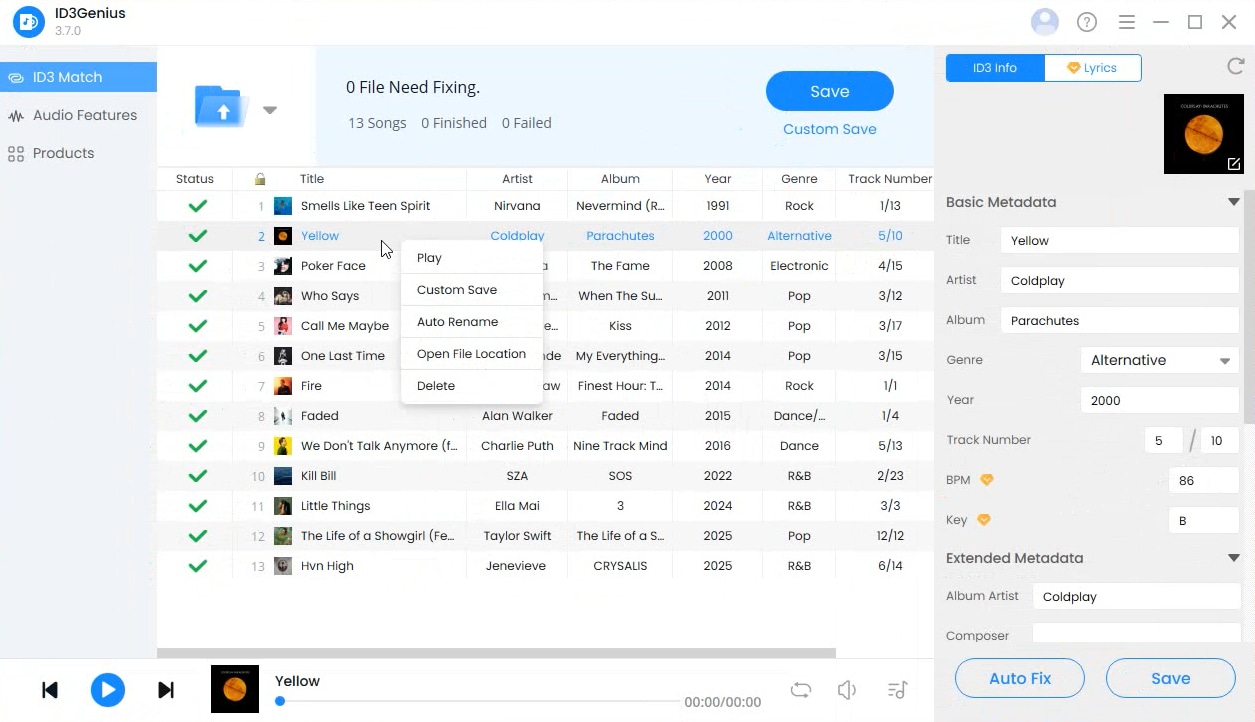
เครื่องเล่นเพลงในตัว
คุณสามารถดับเบิ้ลคลิกที่เพลง หรือคลิกขวาแล้วเลือกได้ เล่น เพื่อดูตัวอย่างแทร็กและตรวจสอบว่าเสียงตรงกับข้อมูลเมตาของแทร็กหรือไม่
ตัวเลือกการจัดการไฟล์และการบันทึก
บันทึกการเปลี่ยนแปลงโดยตรง
เมื่อคุณพร้อมที่จะใช้ข้อมูลเมตาที่แก้ไขแล้ว ให้คลิก "บันทึก" เพื่อเขียนทับไฟล์ต้นฉบับด้วยข้อมูล ID3 ที่จับคู่โดยอัตโนมัติ
ตั้งค่าการบันทึกแบบกำหนดเองเพื่อป้องกันการสูญหายของข้อมูล
หรือคลิก บันทึกแบบกำหนดเอง และเปิดใช้งาน “บันทึกเป็นไฟล์ใหม่” เพื่อป้องกันการสูญเสียข้อมูลโดยไม่ตั้งใจหรือความไม่ตรงกันของเมตาเดต้า
จัดระเบียบไฟล์ลงในโฟลเดอร์โดยอัตโนมัติ
เพื่อจัดระเบียบคลังเพลงของคุณโดย Artist or อัลบั้ม, เปิดใช้งาน “บันทึกไปยังโฟลเดอร์ย่อยโดย”. ID3Genius ระบบจะจัดไฟล์ลงในโฟลเดอร์ที่เกี่ยวข้องโดยอัตโนมัติ
เปลี่ยนชื่อไฟล์เพลงแบบเป็นชุด
หากต้องการเปลี่ยนชื่อไฟล์จำนวนมาก ให้เปิดใช้งาน “เปลี่ยนชื่ออัตโนมัติ” และกำหนดกฎการตั้งชื่อของคุณเองโดยใช้ฟิลด์เมตาเดตา
เช่น: {ศิลปิน} - {อัลบั้ม} - {ชื่อเพลง}
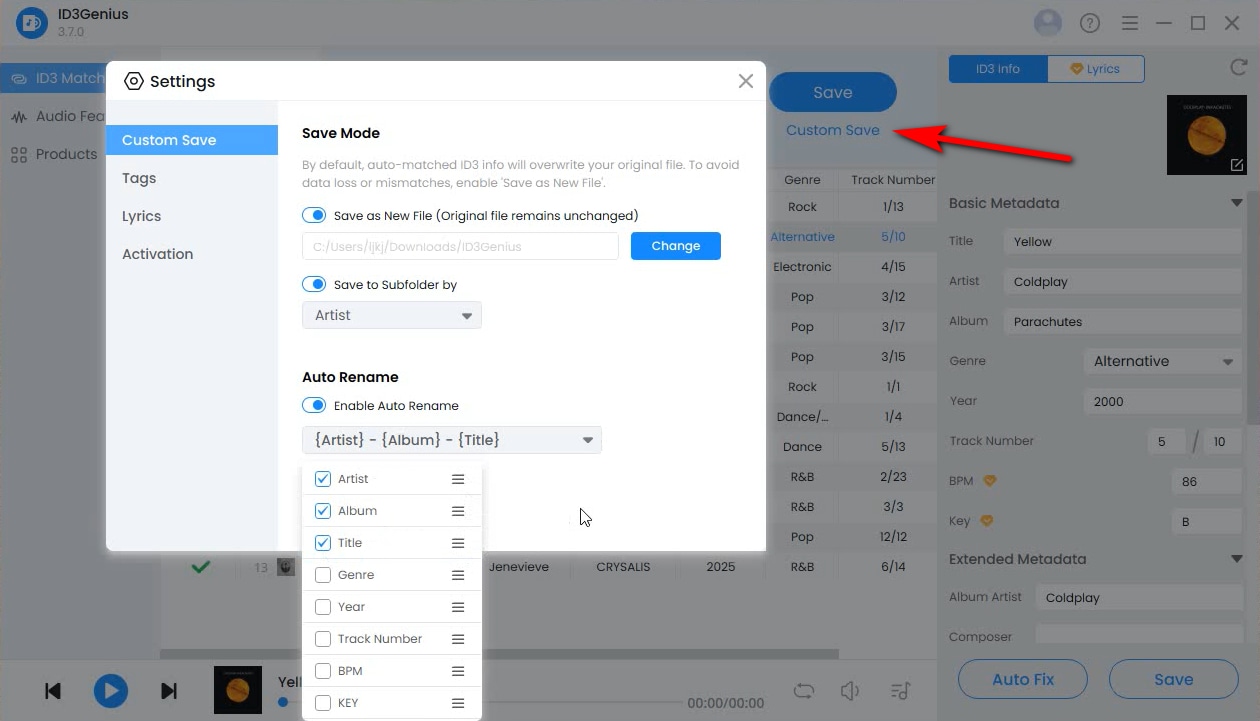
วิธีนี้จะช่วยให้ไฟล์เพลงของคุณมีชื่อที่สม่ำเสมอและจัดระเบียบได้อย่างเป็นระเบียบเรียบร้อย
วิธีการวิเคราะห์ไฟล์เสียงและเพลง?
นอกเหนือจากการแก้ไขข้อมูลเมตาของเพลงและการจัดการไฟล์เพลงของคุณแล้ว ID3Genius โปรแกรมแก้ไขแท็กเพลงช่วยให้คุณวิเคราะห์คุณลักษณะของเสียงและเข้าใจได้ดียิ่งขึ้นว่าเพลงของคุณมีเสียงและอารมณ์อย่างไร ซึ่งมีประโยชน์อย่างยิ่งสำหรับดีเจ โปรดิวเซอร์ และผู้จัดทำเพลย์ลิสต์ที่ต้องอาศัยพลังงาน อารมณ์ และลักษณะเสียงในการสร้างมิกซ์ที่ราบรื่นและเพลย์ลิสต์ที่มีโครงสร้างที่ดี
-
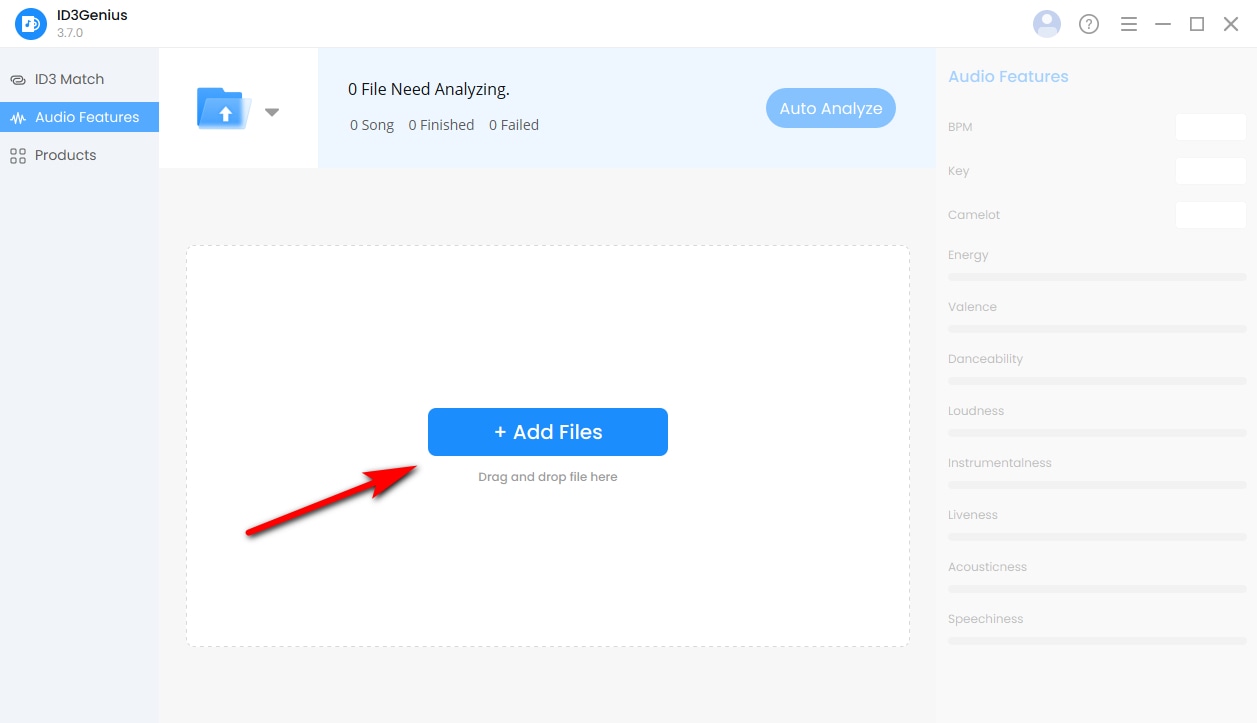
อัปโหลดไฟล์เพลงของคุณ
เปลี่ยนไปที่ คุณสมบัติเสียง จากนั้นคลิกแท็บ “เพิ่มไฟล์” กดปุ่มเพื่ออัปโหลดไฟล์เพลงที่คุณต้องการวิเคราะห์ หรือลากและวางไฟล์ลงในพื้นที่อัปโหลดได้เลย คุณสามารถอัปโหลดเพลงทั้งเพลงหรือคลิปเสียงเฉพาะก็ได้
-
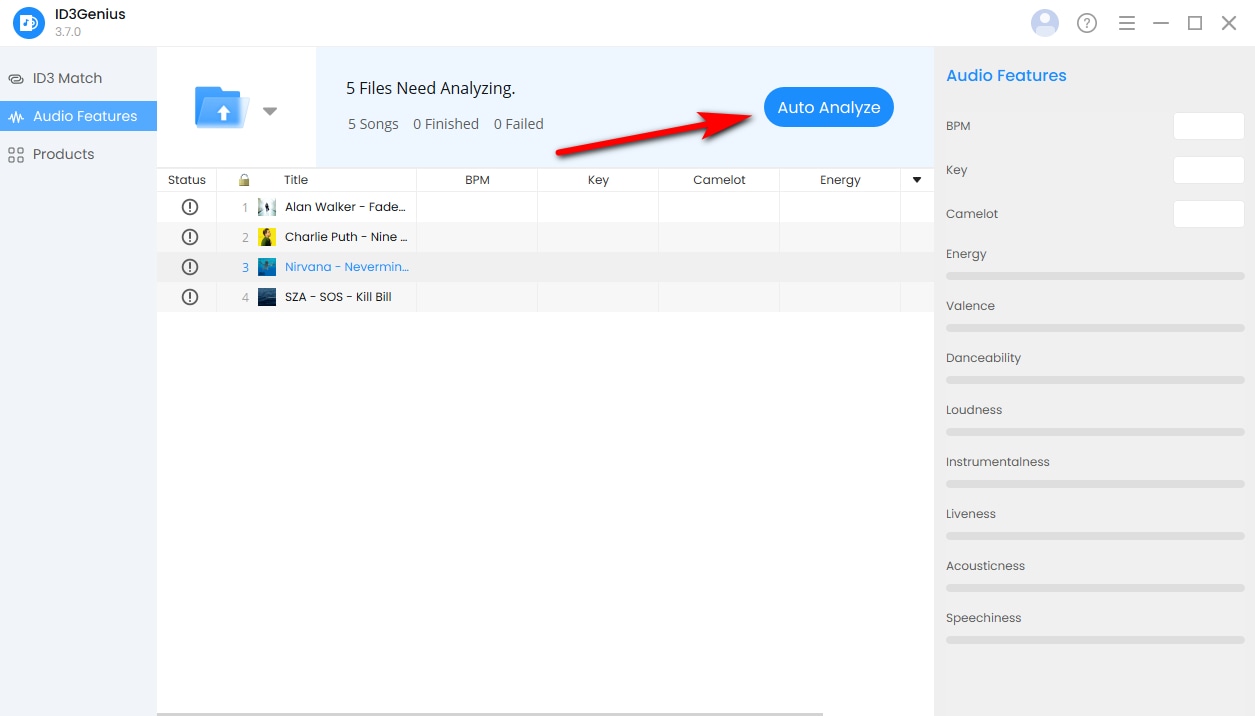
เริ่มการวิเคราะห์เสียงอัตโนมัติ
เมื่ออัปโหลดไฟล์เสร็จแล้ว ให้คลิกที่ “วิเคราะห์อัตโนมัติ” ปุ่มนี้ โปรแกรมแก้ไขแท็กเพลงของเราจะใช้ AI ในการวิเคราะห์คุณลักษณะที่เกี่ยวข้องกับอารมณ์และพลังงาน รวมถึงลักษณะองค์ประกอบของแหล่งที่มาของเสียงในเพลงของคุณโดยอัตโนมัติ
-
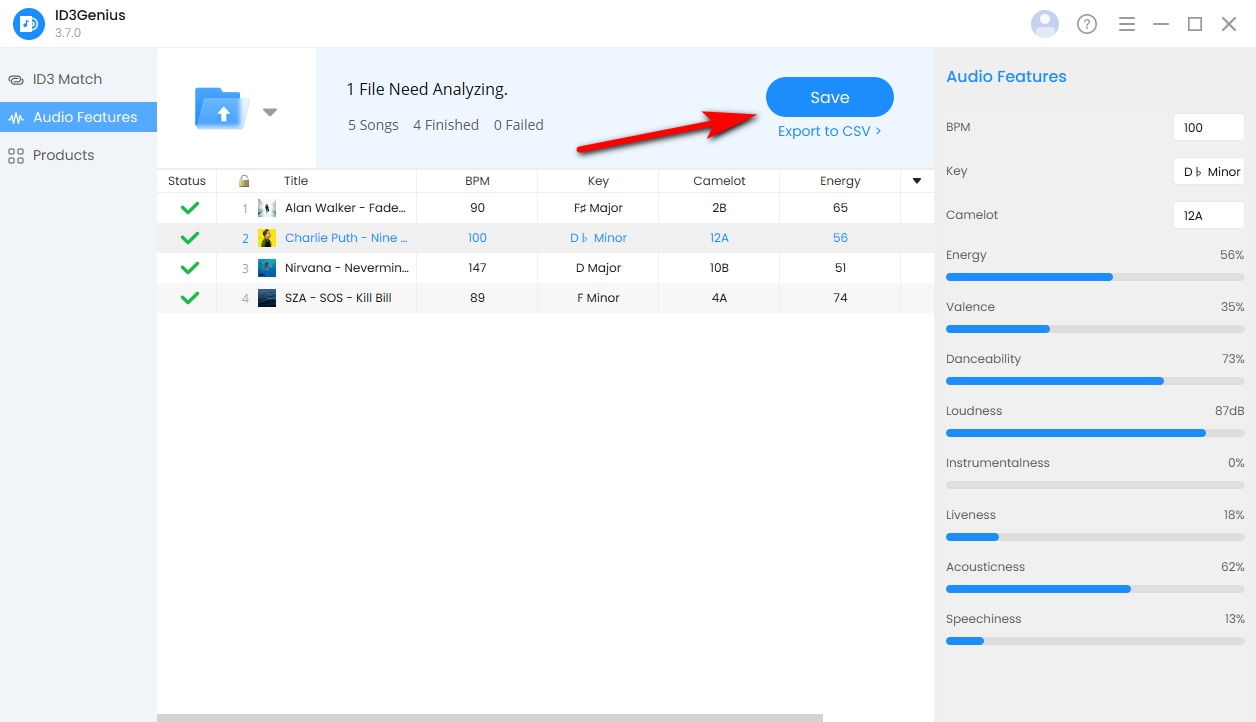
ดูตัวอย่างและส่งออกผลลัพธ์
หลังจากวิเคราะห์เสร็จสิ้น คุณสามารถดูตัวอย่างผลลัพธ์คุณลักษณะเสียงโดยละเอียดได้ คลิกที่นี่ "บันทึก" เพื่อเขียนข้อมูลการวิเคราะห์ลงในแท็กไฟล์เพลง หรือส่งออกรายงานการวิเคราะห์เป็นไฟล์อื่น ไฟล์ CSV เพื่อนำไปใช้ต่อในการผลิตเพลง การมิกซ์เพลงของดีเจ หรือการสร้างเพลย์ลิสต์
รับความช่วยเหลือและการสนับสนุน
เรายินดีเสมอที่จะปรับปรุงแอปพลิเคชันของเราเพื่อให้ตรงกับความต้องการของคุณมากยิ่งขึ้น
หากคุณมีข้อเสนอแนะเกี่ยวกับฟีเจอร์ใหม่ หรือพบปัญหาใดๆ ขณะใช้งาน โปรดติดต่อเรา ID3Genius บรรณาธิการแท็ก โปรดติดต่อเราได้เลย 'ทีมสนับสนุน'.
 เริ่มต้นดำเนินการ