
การจัดการไลบรารีเพลงขนาดใหญ่จะสร้างความหงุดหงิดเมื่อไฟล์ของคุณแสดงชื่อเช่น มาสเตอร์สุดท้าย.mp3, การเล่นวิดีโอ.m4aหรือสตริงแบบสุ่มแทนชื่อเพลงหรือศิลปินที่ถูกต้องเมื่อเล่นในแอปเพลงของคุณ ผู้ใช้หลายคนประสบปัญหาเดียวกัน คือ มีเพลงหลายร้อยเพลงที่ดาวน์โหลด ริป หรืออิมพอร์ต แต่กลับไม่มีเพลงใดแสดงข้อมูลที่มีความหมายเลย แล้วการแก้ไขด้วยตนเองล่ะ? แทบจะเป็นไปไม่ได้เลย โดยเฉพาะอย่างยิ่งเมื่อคุณมีคลังเพลงขนาดใหญ่ การแก้ไขทุกอย่างด้วยมือนั้นสิ้นเปลืองเวลาและเหนื่อยมาก
นั่นคือจุดที่ระบบอัตโนมัติอัจฉริยะกลายเป็นสิ่งจำเป็น แล้ววิธีที่ดีที่สุดในการเปลี่ยนชื่อไฟล์หลายไฟล์พร้อมกันโดยไม่ต้องเสียเวลาทำด้วยตัวเองหลายชั่วโมงคืออะไร? ในคู่มือนี้ เราจะแสดงวิธีการแท็กและ เปลี่ยนชื่อไฟล์เพลงโดยอัตโนมัติ การใช้โปรแกรมแก้ไขข้อมูลเมตาของเพลงและเครื่องมือระบบในตัว ช่วยให้คุณจัดระเบียบชื่อไฟล์ที่ไม่เป็นระเบียบ จัดระเบียบไลบรารีของคุณอย่างสม่ำเสมอ และประหยัดเวลาได้มากในกระบวนการนี้
เปลี่ยนชื่อไฟล์เพลงโดยอัตโนมัติบน Windows
หากคุณเป็นผู้ใช้พีซีที่จัดการไลบรารีภายในเครื่องขนาดใหญ่ มีเครื่องมือที่มีประสิทธิภาพ 2 ตัวที่สามารถช่วยคุณเปลี่ยนชื่อไฟล์เพลงโดยอัตโนมัติ สำหรับคำแนะนำโดยละเอียดเกี่ยวกับ วิธีจัดระเบียบห้องสมุดเพลงทั้งหมดของคุณ, ตรวจสอบบทความของเรา
ID3Genius – โปรแกรมแก้ไขข้อมูลเมตาเพลงที่ดีที่สุด
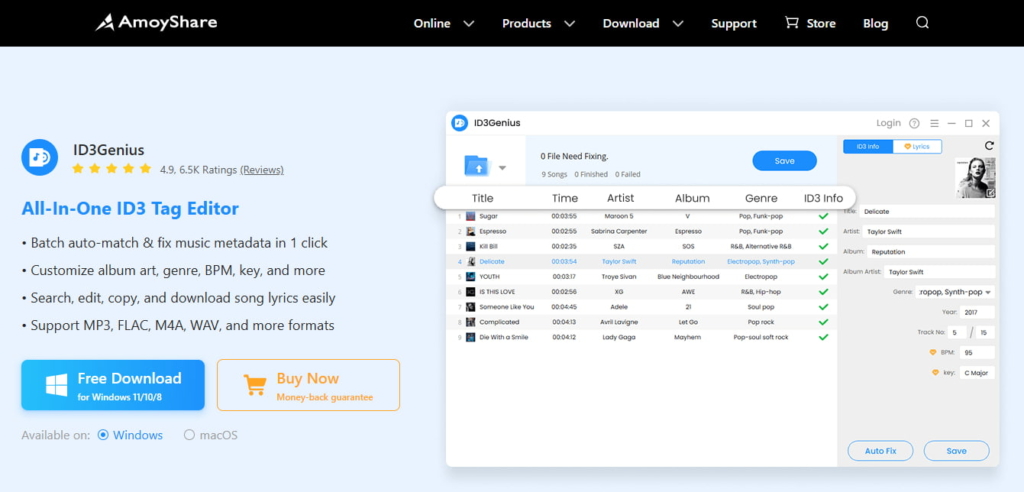
ID3Genius เป็นความฉลาดและสัญชาตญาณ โปรแกรมแก้ไขแท็กเพลงอัตโนมัติ สร้างขึ้นเพื่อให้การเปลี่ยนชื่อไฟล์แบบกลุ่มเป็นเรื่องง่าย โดดเด่นด้วยความสามารถในการแก้ไขข้อมูลเมตาของเพลงที่หายไปหรือไม่ถูกต้อง และเปลี่ยนชื่อไฟล์ตามข้อมูลเมตาโดยอัตโนมัติ และคุณสามารถปรับแต่งกฎการตั้งชื่อให้ตรงกับโครงสร้างที่คุณต้องการ ทำให้คุณควบคุมการจัดระเบียบไลบรารีของคุณได้อย่างเต็มที่
ด้วยการคลิกเพียงครั้งเดียว MP3 เครื่องมือแท็กเมตาดาต้าจะดึงชื่อเพลง ศิลปิน อัลบั้ม ปกอัลบั้ม ประเภทเพลง และอื่นๆ ที่ถูกต้องจากฐานข้อมูลที่เชื่อถือได้ เช่น Spotify, MusicBrainz และ Discogs นอกจากนี้ยังรองรับ MP3, แฟล็ก, M4A, WAV และรูปแบบเสียงยอดนิยมอื่นๆ ทำให้เหมาะสำหรับคลังเพลงทุกประเภท ไม่ว่าเพลย์ลิสต์ของคุณจะมีเพลงดังจาก SoundCloudd, ชุดดีเจเก่าๆ หรือเพลงที่นำเข้าจากซีดีและบันทึกเสียงเก่าๆ ID3Genius โปรแกรมเปลี่ยนชื่อไฟล์เพลงแบบแบตช์จะช่วยเปลี่ยนชื่อไฟล์ที่สับสนให้กลายเป็นไลบรารีเพลงที่สะอาดและค้นหาได้ง่าย
นอกจากจะช่วยให้คุณแก้ไขข้อมูลเมตาและเปลี่ยนชื่อไฟล์เพลงได้อย่างรวดเร็วแล้ว ID3Genius เพิ่งเพิ่มฟีเจอร์ใหม่สุดเร้าใจ! สามารถอัปเดตแท็ก ID3 เพิ่มเติม เช่น Composer, Remixed By, Label, ISRC, Comments และ Rating พร้อมวิเคราะห์ BPM, Key, Camelot, Energy, Danceability และอื่นๆ ได้ทันที — ด้วยไฟล์ CSV เพื่อข้อมูลเชิงลึกเกี่ยวกับไลบรารีที่ละเอียดยิ่งขึ้น นอกจากนี้ ระบบจัดการไฟล์อัจฉริยะยังช่วยให้การจัดระเบียบแทร็กเพลงลงในโฟลเดอร์ Artist/Album รวดเร็วกว่าที่เคย ด้วยคอลัมน์ที่ปรับแต่งได้และการบันทึกอัตโนมัติ
- การเปลี่ยนชื่อไฟล์แบบยืดหยุ่นตามข้อมูลเมตาของเพลง
- เปลี่ยนชื่อไฟล์เพลงเป็นชุดด้วยการคลิกเพียงครั้งเดียว
- แก้ไขข้อมูลเมตาเพลงที่หายไปหรือไม่ถูกต้องโดยอัตโนมัติ
- ดึงข้อมูลที่ถูกต้องจากแหล่งเพลงที่เชื่อถือได้
- ทำงานร่วมกับ MP3, M4A, FLAC, WAV และรูปแบบยอดนิยมอื่น ๆ
- เป็นมิตรกับผู้เริ่มต้นอย่างยิ่งและปลอดภัยอย่างสมบูรณ์ในการใช้งาน
- ยังไม่สามารถใช้งานได้บนอุปกรณ์เคลื่อนที่
การติดตั้ง ID3Genius และยกระดับคลังเพลงของคุณสู่ระดับถัดไปเลยตอนนี้!
ID3Genius
ดึงข้อมูลอัตโนมัติและอัปเดตข้อมูลเมตาของเพลง
วิธีการเปลี่ยนชื่อไฟล์เพลงโดยอัตโนมัติด้วย ID3Genius?
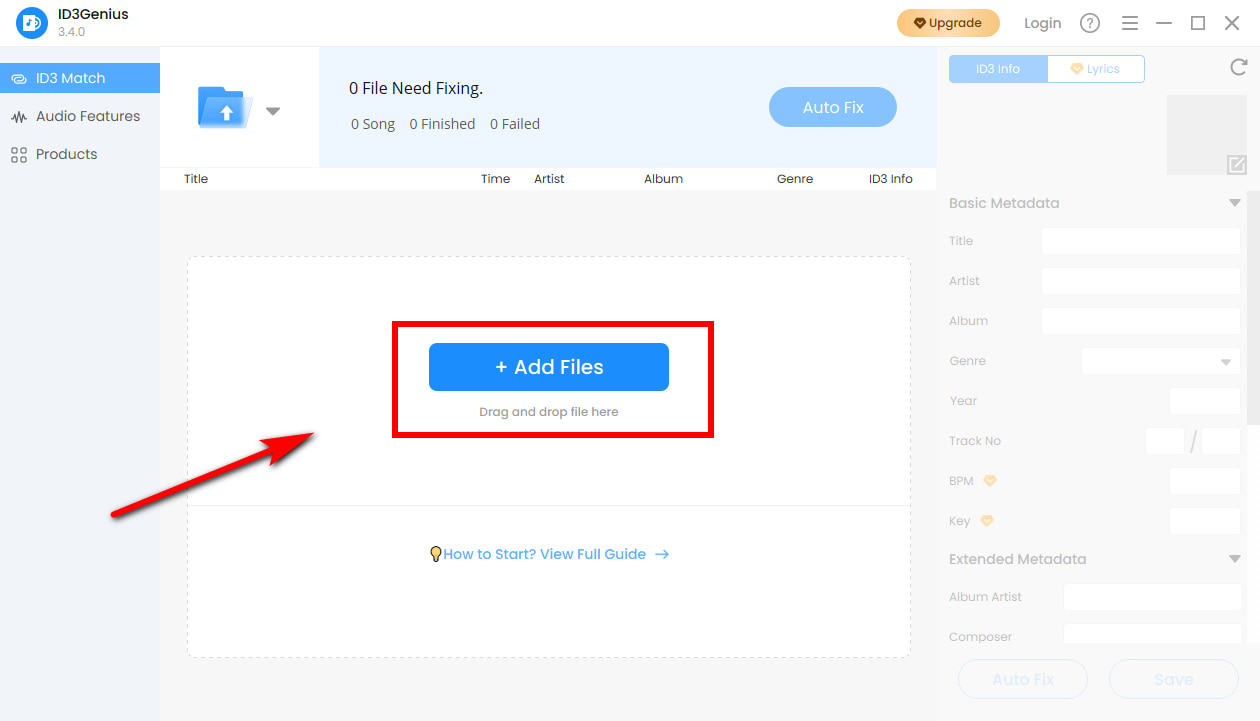
- เพิ่มไฟล์เพลงของคุณ: คลิก "เพิ่มไฟล์" ปุ่มหรือลากและวางแทร็กของคุณลงใน ID3Genius โปรแกรมเปลี่ยนชื่อไฟล์เพลงคุณสามารถเพิ่มเพลงแต่ละเพลงหรือโฟลเดอร์ทั้งหมดเพื่อประมวลผลเพลงหลายเพลงพร้อมกันเป็นชุด และรองรับ MP3, M4A, FLAC, WAV เป็นต้น
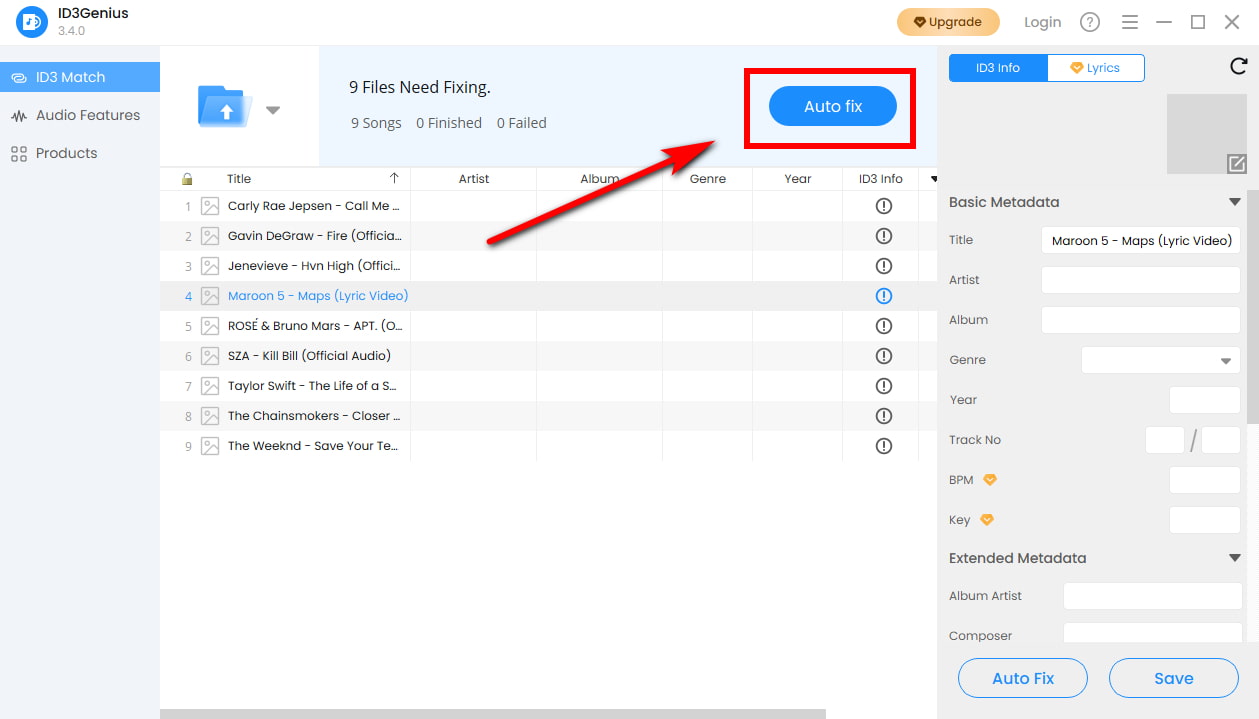
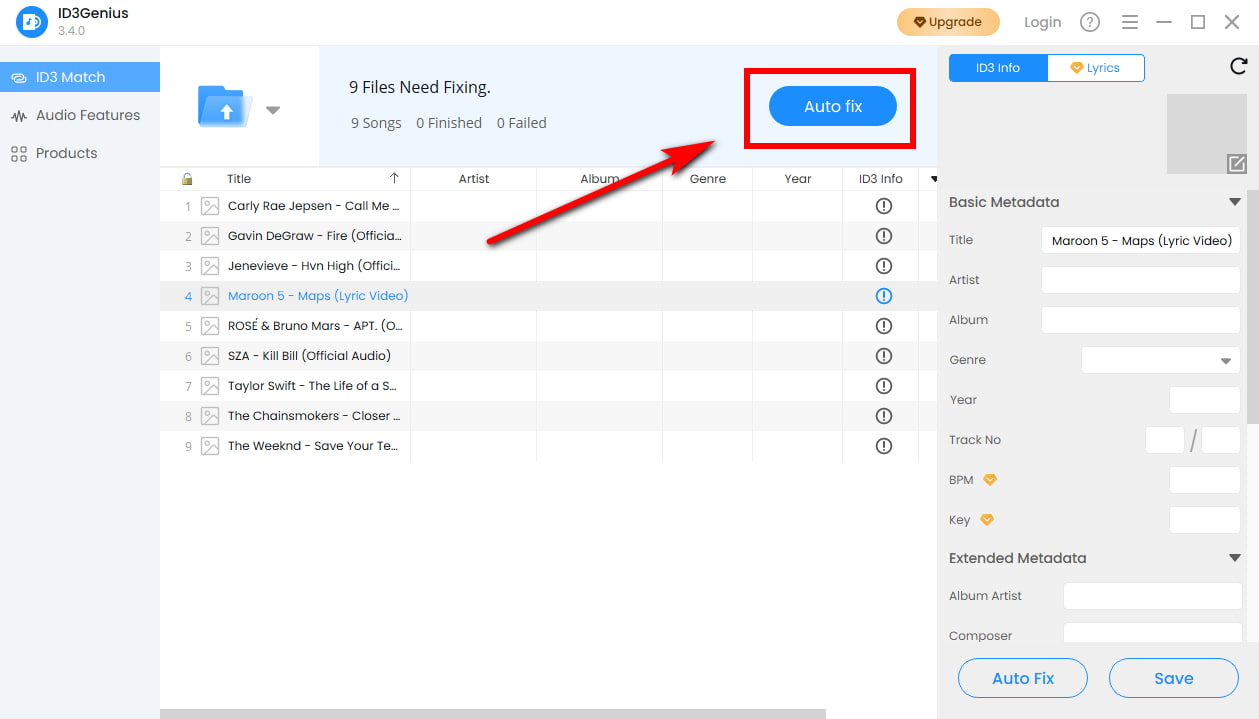
- แก้ไขแท็กเพลงโดยอัตโนมัติ: คลิก “แก้ไขอัตโนมัติ” ที่จะ ID3Genius สแกนไฟล์เพลงของคุณและดึงข้อมูลเมตาที่ถูกต้องจากฐานข้อมูลออนไลน์ที่เชื่อถือได้ MP3 โปรแกรม Renamer จะอัปเดตข้อมูลที่หายไปหรือไม่ถูกต้องทันที เช่น ชื่อเพลง ศิลปิน อัลบั้ม ประเภทเพลง หมายเลขแทร็ก และภาพปก เพื่อให้แน่ใจว่าชื่อไฟล์ของคุณถูกสร้างขึ้นอย่างถูกต้อง คุณยังสามารถปรับแต่งแทร็กแต่ละแทร็กด้วยตนเองได้หากจำเป็น
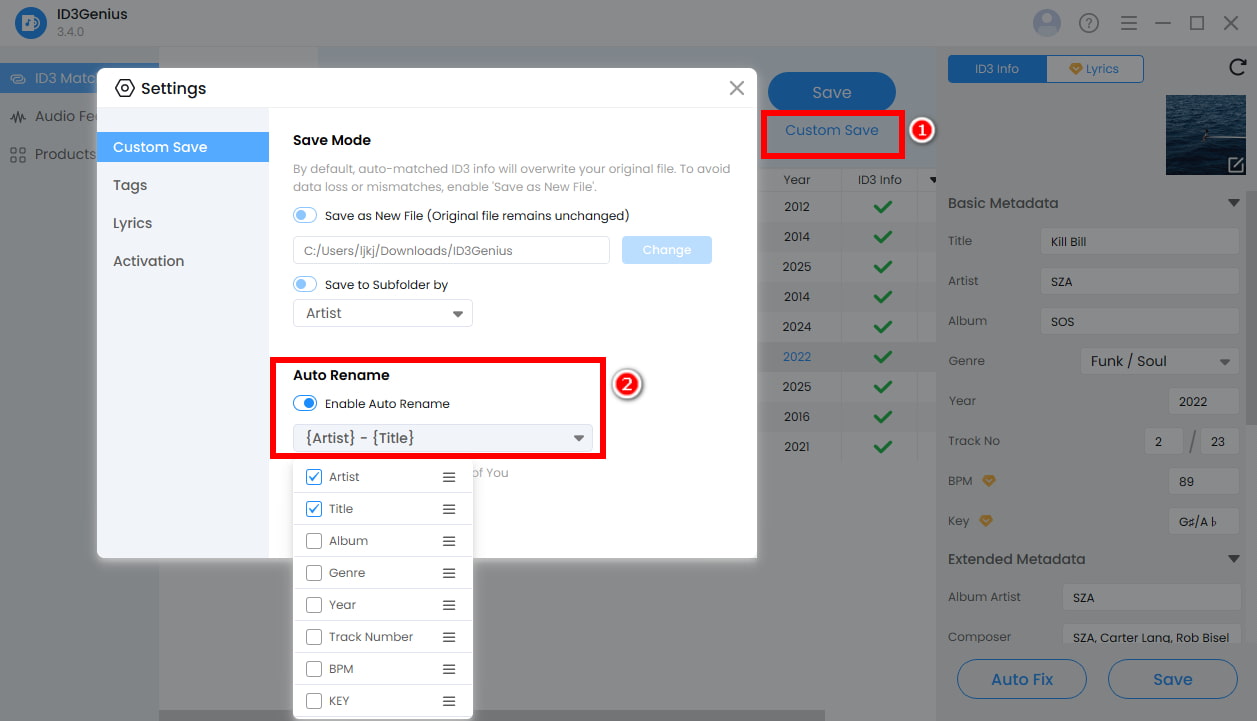
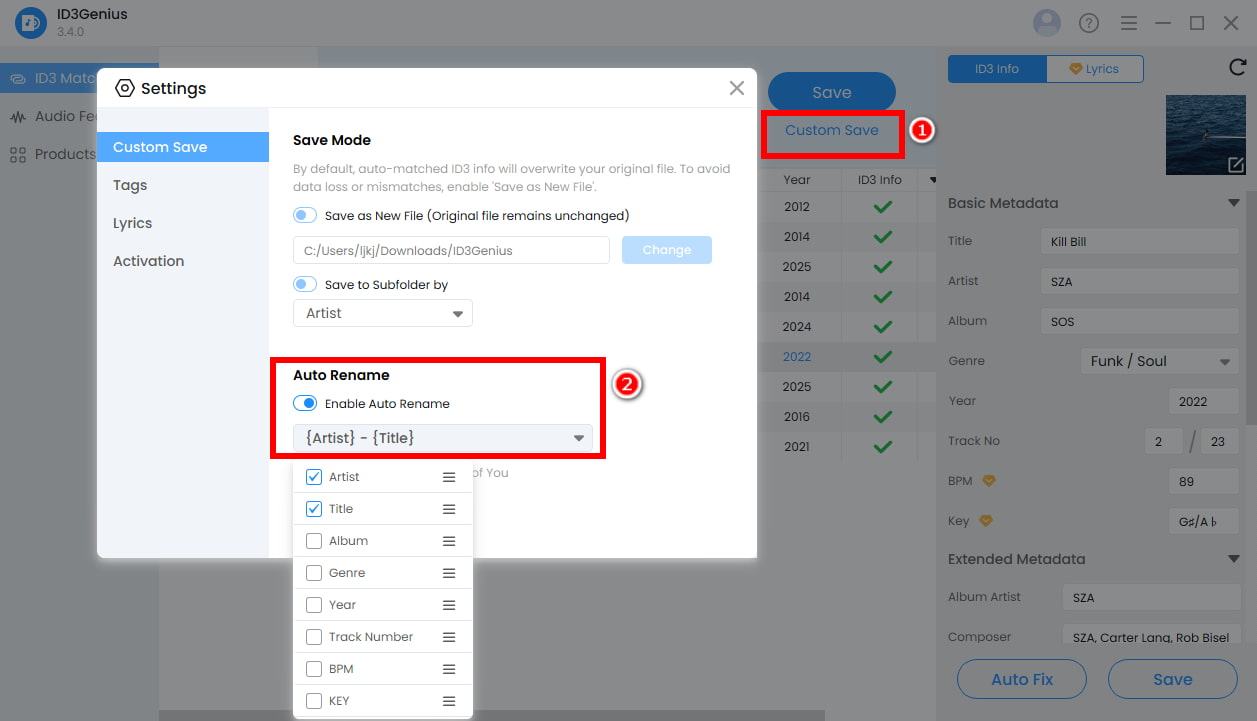
- ตั้งกฎการตั้งชื่อและเปลี่ยนชื่อไฟล์: เมื่ออัปเดตข้อมูลเมตาแล้ว ให้คลิก “บันทึกแบบกำหนดเอง” ไปยัง เปิดใช้งานการเปลี่ยนชื่ออัตโนมัติจากนั้นเลือกรูปแบบการตั้งชื่อที่คุณต้องการ (เช่น ศิลปิน-อัลบั้ม-หมายเลขแทร็ก ศิลปิน-ชื่อเพลง) กด "บันทึก" อีกครั้ง และ ID3Genius จะเปลี่ยนชื่อไฟล์เพลงทั้งหมดทันทีตามโครงสร้างที่เลือก เพื่อสร้างไลบรารีเพลงที่สะอาด ค้นหาได้ง่าย และสอดคล้องกัน
ทิปส์: หากคุณต้องการเนื้อเพลงพร้อมไฟล์เพลงของคุณ ให้ไปที่ เนื้อร้องของเพลง แท็บ ป้อนชื่อเพลงและศิลปิน จากนั้นคลิก เนื้อเพลงแมตช์ เพื่อดึงเนื้อเพลงที่ซิงค์กันอย่างถูกต้องและแม่นยำออกมาได้ทันที คุณสามารถแก้ไข คัดลอก หรือดาวน์โหลดผลลัพธ์ก่อนบันทึกลงในไฟล์เสียงของคุณได้อย่างอิสระ
File Explorer ในตัว – การกำหนดหมายเลขอัตโนมัติ
สำหรับโซลูชันดั้งเดิม Windows File Explorer ช่วยให้คุณเปลี่ยนชื่อไฟล์เพลงหลายไฟล์พร้อมกันได้อย่างรวดเร็วและฟรี โดยใช้ชื่อฐานที่ตรงกันพร้อมหมายเลขกำกับอัตโนมัติ ใช้งานง่ายและไม่ต้องใช้ซอฟต์แวร์เพิ่มเติม
วิธีการเปลี่ยนชื่อไฟล์เพลงแบบแบตช์ ใช้ File Explorer หรือไม่?
- จัดระเบียบไฟล์เพลงของคุณในโฟลเดอร์เดียว เลือกเพลง คุณต้องการเปลี่ยนชื่อ (ใช้ Ctrl + A สำหรับทั้งหมด) คลิกขวา (กด F2) และเลือก “เปลี่ยนชื่อ”
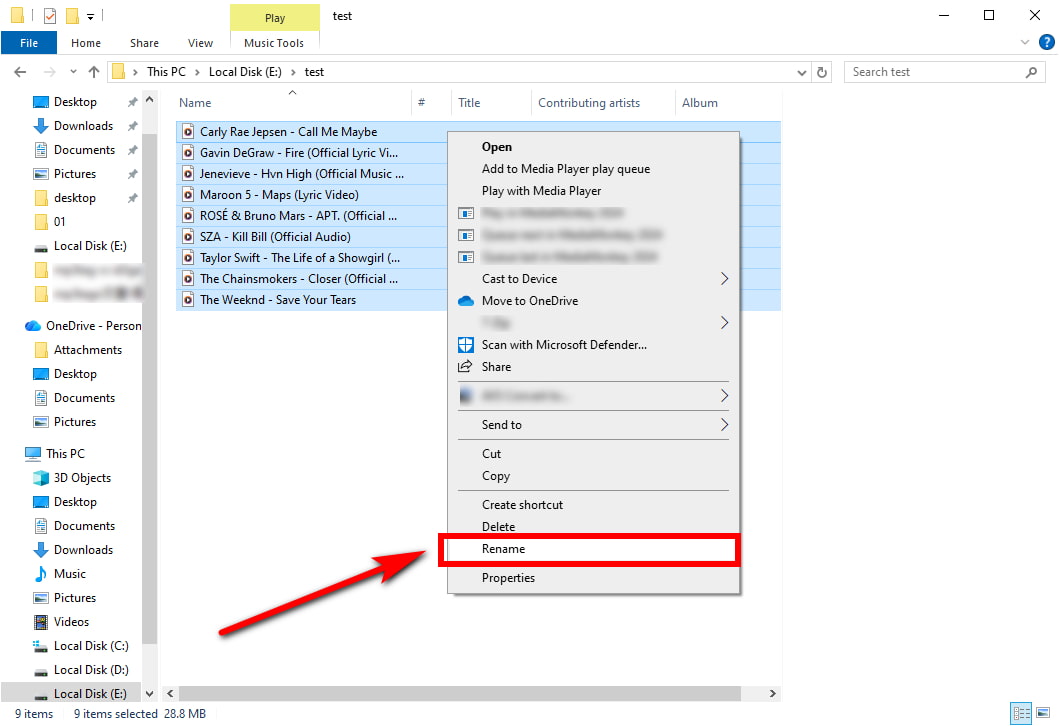
- พิมพ์ชื่อเรื่องหลักที่คุณต้องการ (เช่น "The Best of 90s") และยืนยันด้วย เข้าสู่จากนั้น File Explorer จะเปลี่ยนชื่อแทร็กที่เลือกทุกรายการ โดยกำหนดหมายเลขลำดับโดยอัตโนมัติเพื่อให้ชื่อไฟล์แต่ละชื่อไม่ซ้ำกันในขณะที่ยังคงรักษารูปลักษณ์ที่สม่ำเสมอและเป็นระเบียบ
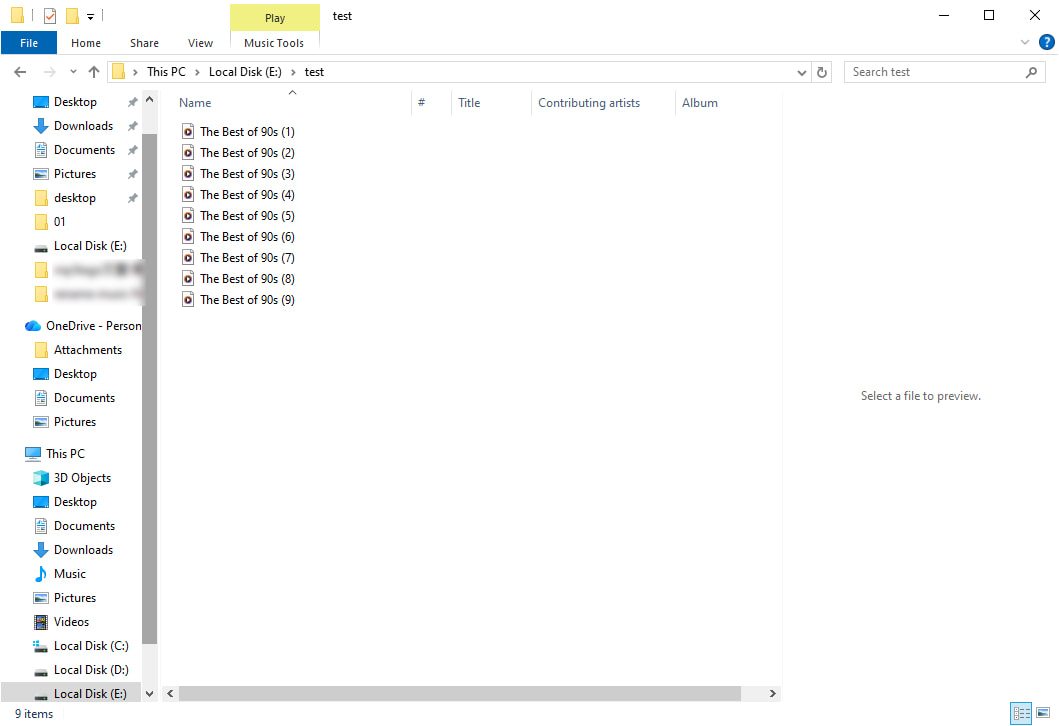
ทิปส์: หากต้องการเลิกทำการเปลี่ยนชื่อ ให้กด Ctrl + Zและไฟล์ของคุณจะกลับไปเป็นชื่อเดิมทันที
- สร้างไว้ใน Windows
- รวดเร็วและตรงไปตรงมา
- อนุญาตให้มีชื่อฐานที่สอดคล้องกันพร้อมการกำหนดหมายเลขอัตโนมัติ
- การปรับแต่งรูปแบบการตั้งชื่อมีจำกัด
- ไม่มีการบูรณาการกับฐานข้อมูลเพลงออนไลน์
- ไม่สามารถแก้ไขแท็กที่หายไปหรือไม่ถูกต้องโดยอัตโนมัติ
วิธีการเปลี่ยนชื่อไฟล์อัตโนมัติบน Mac
ผู้ใช้ Mac ยังมีตัวเลือกที่ยอดเยี่ยมในการจัดการคลังเพลงของพวกเขา ตั้งแต่ระบบอัจฉริยะจากบุคคลที่สามไปจนถึงยูทิลิตี้ในตัว
ID3Genius - ปราดเปรื่อง MP3 เปลี่ยนชื่อ
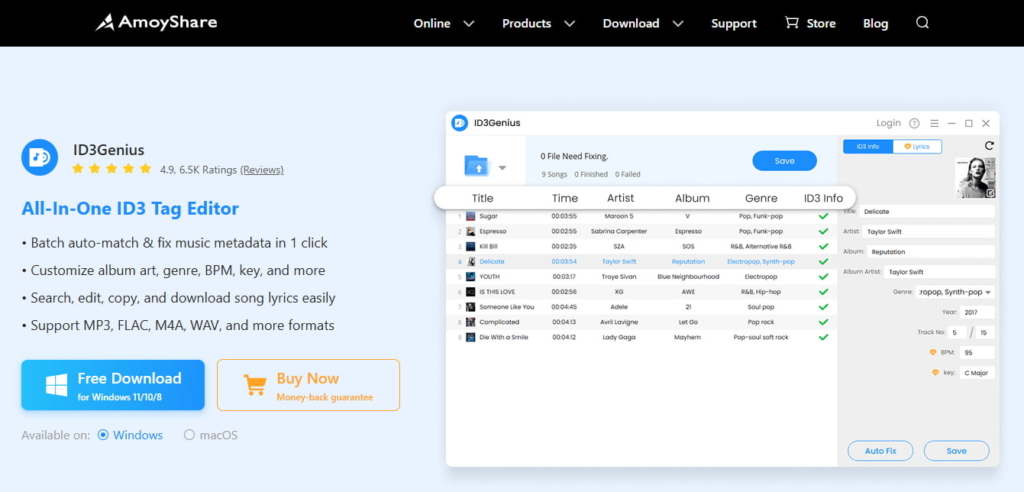
การจัดการคลังเพลงขนาดใหญ่บน Mac ของคุณไม่เคยง่ายอย่างนี้มาก่อนด้วย ID3Genius. อันทรงพลังนี้ โปรแกรมเปลี่ยนชื่อไฟล์เพลงแบบแบตช์ แก้ไขข้อมูลเมตาที่หายไปหรือไม่ถูกต้องโดยอัตโนมัติโดยใช้แหล่งเพลงที่เชื่อถือได้ จากนั้นเปลี่ยนชื่อ MP3 ไฟล์จากแท็กที่มีกฎการตั้งชื่อที่คุณเลือก — ทำให้ไลบรารีของคุณสอดคล้องและเป็นระเบียบ
ตัวแก้ไขแท็กเพลงรองรับรูปแบบหลักทั้งหมด รวมถึง MP3, วาฟ, M4Aและ FLAC ทำให้เหมาะอย่างยิ่งสำหรับเพลย์ลิสต์ ชุดดีเจ หรือคอลเลกชันซีดีนำเข้า นอกเหนือจากการเปลี่ยนชื่อแล้ว ID3Genius MP3 โปรแกรมเปลี่ยนชื่อสามารถวิเคราะห์ BPM และคีย์ อัปเดตแท็ก ID3 แบบขยาย และยังมีฟังก์ชันบันทึกอัตโนมัติและมุมมองที่ปรับแต่งได้ ด้วยฟีเจอร์ทั้งหมดนี้ การทำให้ไลบรารีเพลงของคุณสะอาด ค้นหาได้ และพร้อมใช้งานบน Apple Music ได้อย่างรวดเร็ว ง่ายดาย และไม่ยุ่งยาก
- รองรับการเปลี่ยนชื่อที่กำหนดเองตามแท็ก ID3
- เปลี่ยนชื่อไฟล์เพลงหลายไฟล์พร้อมกันด้วยการคลิกเพียงครั้งเดียว
- ตรวจจับและแก้ไขข้อมูลเมตาที่หายไปหรือไม่ถูกต้องโดยอัตโนมัติ
- ดึงข้อมูลเพลงที่แม่นยำจากแหล่งเพลงที่เชื่อถือได้
- รองรับ MP3, M4A, FLAC, WAV เป็นต้น
- ขณะนี้ยังไม่สามารถใช้งานกับอุปกรณ์พกพาได้
เลือกสรร ID3Genius และใช้ประโยชน์จากความฉลาดของมันอย่างเต็มที่ MP3 เปลี่ยนชื่อเครื่องมือ!
ID3Genius
ดึงข้อมูลอัตโนมัติและอัปเดตข้อมูลเมตาของเพลง
จะเปลี่ยนชื่อไฟล์เพลงโดยอัตโนมัติบน Mac ได้อย่างไร?
- นำเข้าคอลเลกชันของคุณ (พร้อมสำหรับชุดงาน): โหลดแทร็กของคุณโดยคลิกปุ่ม "เพิ่มไฟล์" หรือเพียงแค่ลากและวางไฟล์เสียงของคุณลงใน ID3Genius MP3 ตัวเปลี่ยนชื่อ แอปพลิเคชันนี้จัดการโฟลเดอร์ทั้งหมดอย่างมีประสิทธิภาพสำหรับการประมวลผลจำนวนมากและรองรับรูปแบบหลักทั้งหมด เช่น MP3, แฟล็ก, M4Aและ WAV
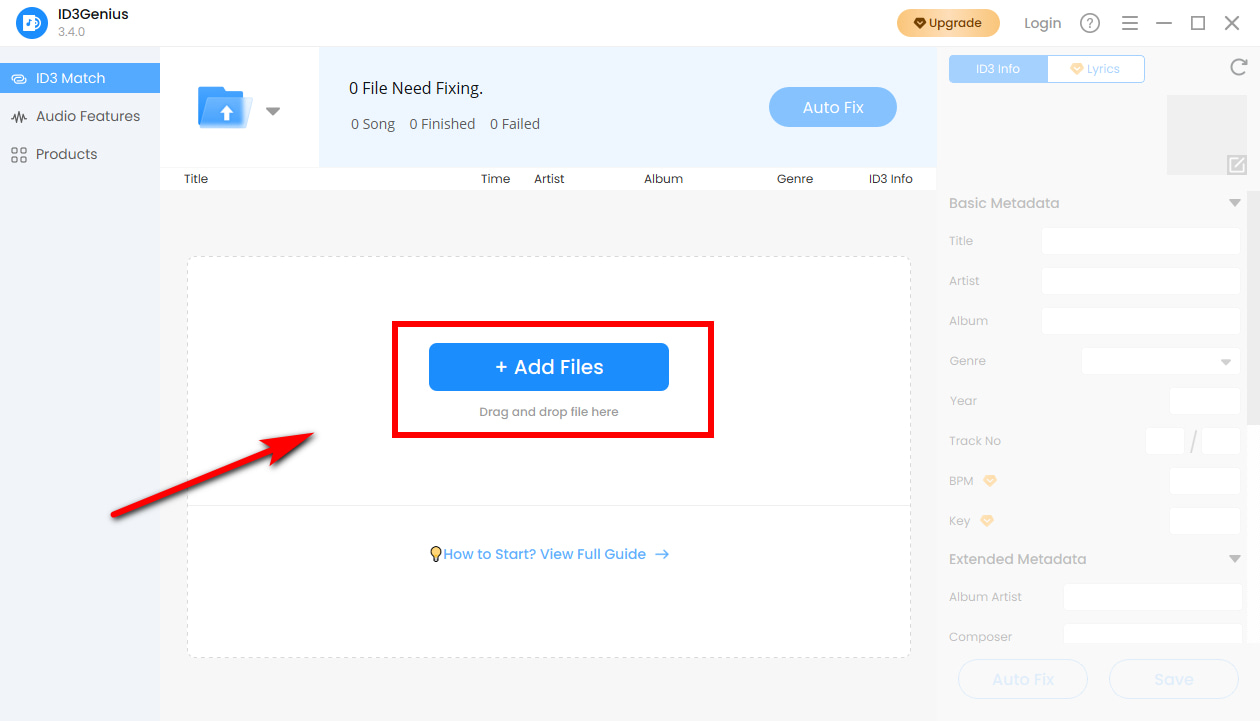
- การซ่อมแซมข้อมูลเมตาด้วยการคลิกเพียงครั้งเดียว: เปิดใช้งานระบบอัจฉริยะหลักโดยการคลิก “แก้ไขอัตโนมัติ” ID3Genius สแกนเพลงของคุณทันทีและเชื่อมต่อกับฐานข้อมูลออนไลน์ที่เชื่อถือได้เพื่อแก้ไขแท็กที่หายไปหรือไม่ถูกต้อง ข้อมูลสำคัญๆ เช่น ชื่อเพลง ศิลปิน ปกอัลบั้ม และหมายเลขแทร็กจะได้รับการแก้ไขทันที สร้างรากฐานที่สมบูรณ์แบบและเชื่อถือได้ ซึ่งจำเป็นต่อการสร้างชื่อไฟล์ที่ถูกต้อง หากจำเป็น คุณสามารถแก้ไขแทร็กแต่ละรายการด้วยตนเองก่อนบันทึกได้
- ใช้รูปแบบการตั้งชื่อแบบกำหนดเองและสรุป: เลือก "บันทึกแบบกำหนดเอง" เพื่อเปิดใช้งานฟังก์ชันเปลี่ยนชื่ออัตโนมัติอันทรงพลัง เลือกเทมเพลตการตั้งชื่อที่คุณต้องการ (เช่น [ศิลปิน] – [ชื่อเพลง] หรือ [ศิลปิน] – [อัลบั้ม] – [หมายเลขแทร็ก]) แล้วคลิก "บันทึก" การเลือกทั้งหมดของคุณจะถูกปรับให้เป็นมาตรฐานทันที ส่งผลให้คลังเพลงของคุณสะอาด เรียบร้อย และค้นหาได้ง่าย
ทิปส์: ต้องการรวมเนื้อเพลงไว้ในเพลงของคุณหรือไม่? ขั้นตอนนี้รวดเร็ว: ไปที่ “เนื้อเพลง” แท็บ หลังจากระบุชื่อเพลงและรายละเอียดศิลปินแล้ว ให้คลิก “เนื้อเพลงแมตช์” เพื่อดึงเนื้อเพลงที่ซิงโครไนซ์ทั้งหมดจากฐานข้อมูลพันธมิตรของเราได้ทันที ตัวแก้ไขแท็กเพลงช่วยให้คุณปรับแต่ง คัดลอก หรือดาวน์โหลดเนื้อเพลงที่ดึงมาได้ตามต้องการ ก่อนที่จะนำไปใช้กับไฟล์เพลงของคุณ
Finder – แอปในตัว
ผู้ใช้ Mac สามารถใช้ประโยชน์จาก Finder สำหรับการเปลี่ยนชื่อแบบกลุ่มในตัวโดยไม่ต้องดาวน์โหลดแอปเพิ่มเติม เครื่องมือเนทีฟนี้เป็นโซลูชันที่รวดเร็วและฟรีสำหรับงานเปลี่ยนชื่อที่พบบ่อยที่สุด
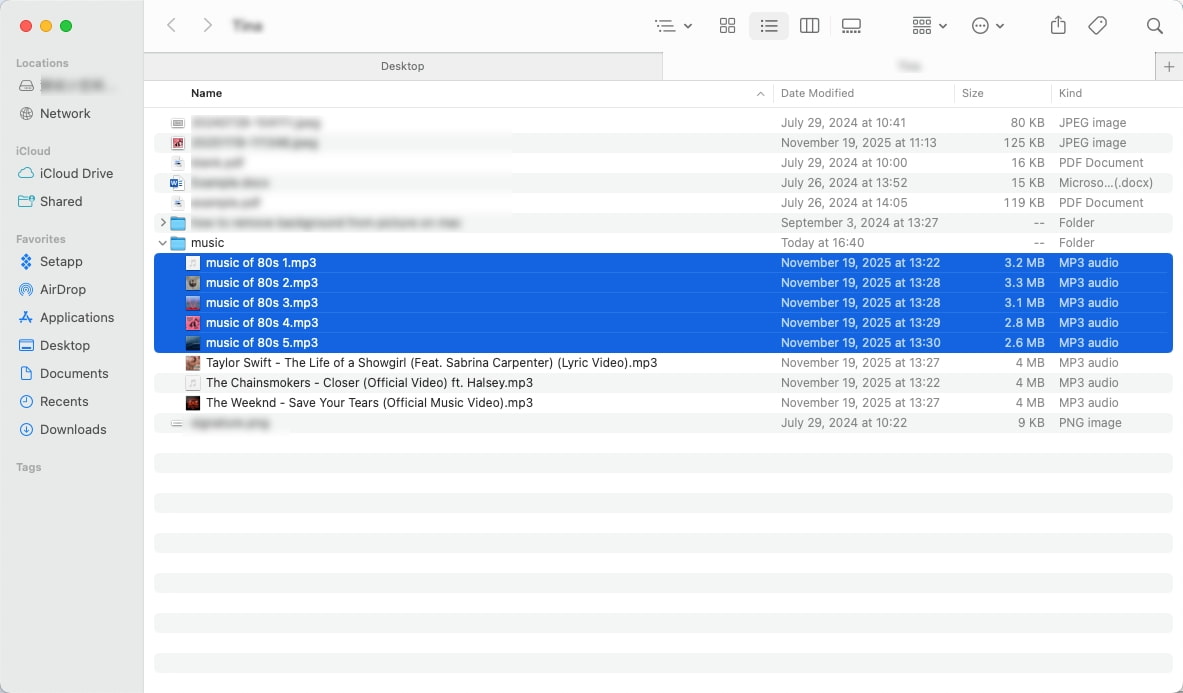
วิธีการเปลี่ยนชื่อไฟล์เพลงแบบเป็นกลุ่มด้วย Finder มีดังนี้:
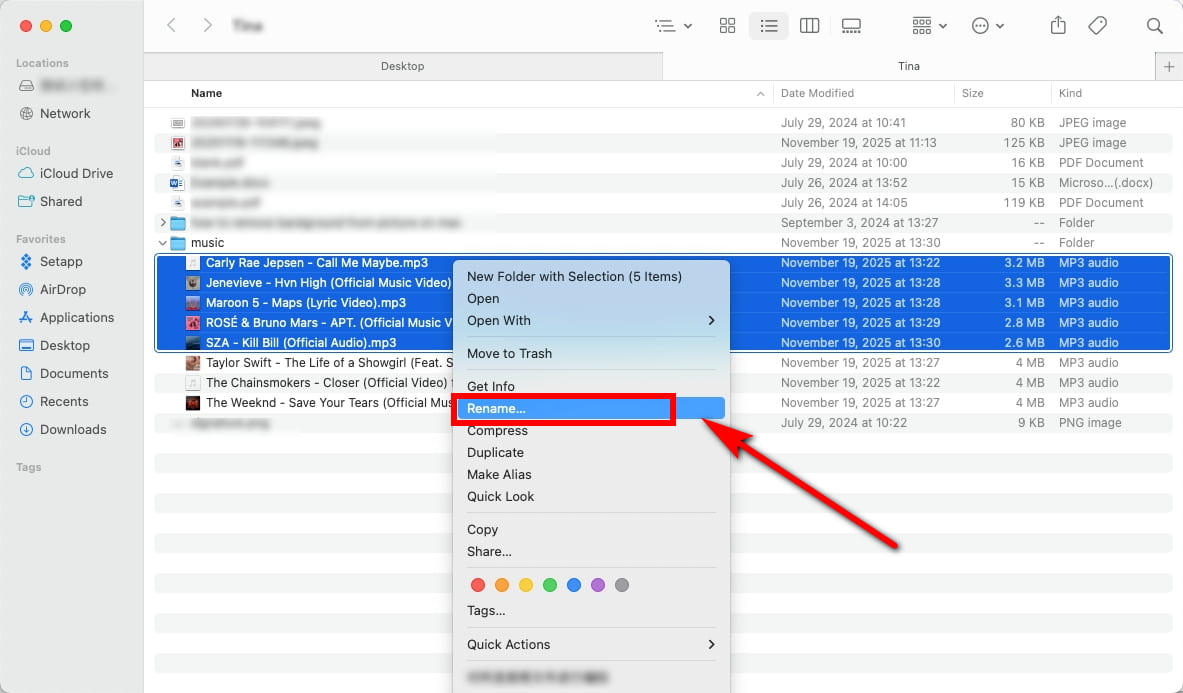
- เปิด Finder และ เลือกไฟล์เพลง คุณต้องการเปลี่ยนชื่อ คลิกขวา (หรือกด Control ค้างไว้แล้วคลิก) แล้วเลือก “เปลี่ยนชื่อ”
- ในกล่องโต้ตอบ เลือก “แทนที่ข้อความ” เพื่อแก้ไขคำพิมพ์ผิดที่เฉพาะเจาะจงหรือ "รูปแบบ" เพื่อสร้างลำดับเช่น “Name_Index” จากนั้นคลิก “เปลี่ยนชื่อ” เพื่อนำไปใช้.
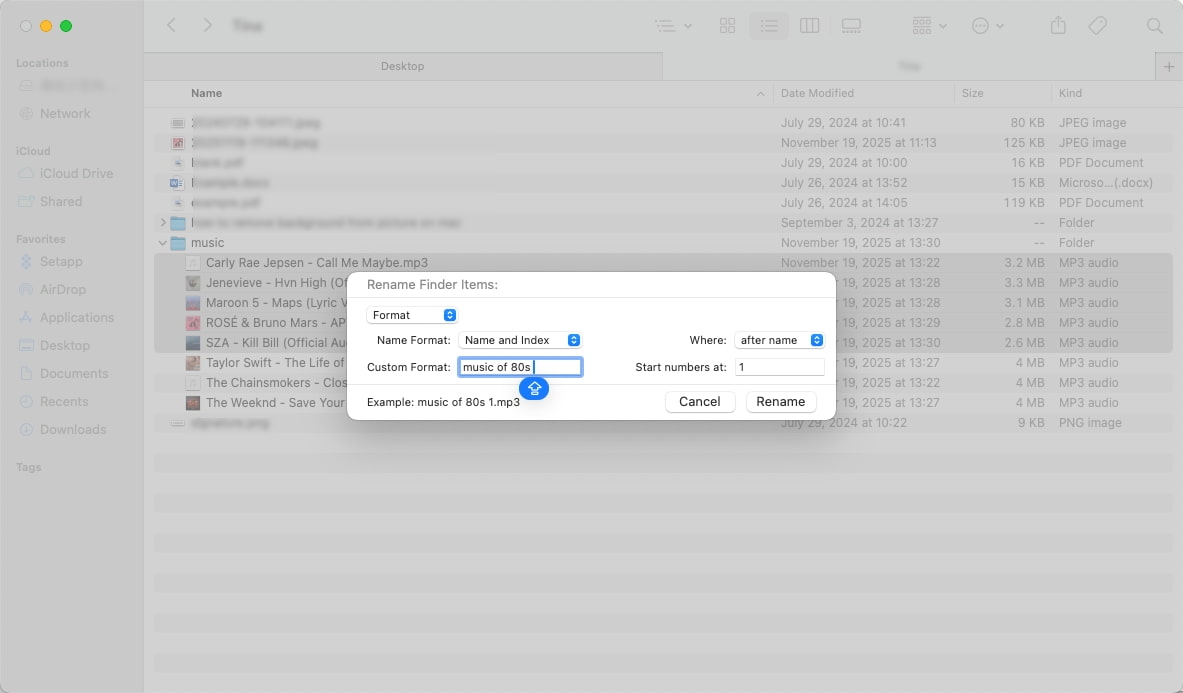
- คุณจะเห็นไฟล์เพลงทั้งหมดของคุณถูกเปลี่ยนชื่อสอดคล้องกันทันที
- ฟรีและเข้าถึงได้สำหรับผู้ใช้ Mac ทุกคน
- รองรับการเปลี่ยนชื่อแบบเป็นกลุ่มด้วยตัวเลือกเช่น แทนที่ข้อความ เพิ่มข้อความ หรือจัดรูปแบบ
- อินเตอร์เฟซที่เรียบง่ายและใช้งานง่าย
- ไม่สามารถอ่านหรือแก้ไขข้อมูลเมตาของเพลงได้
- ไม่รองรับการแก้ไขแท็กอัตโนมัติ
- รูปแบบการตั้งชื่อที่จำกัด
- ไม่สามารถแก้ไขข้อมูลเมตาที่หายไปหรือไม่ถูกต้องก่อนเปลี่ยนชื่อได้
สรุป
การจัดการคลังเพลงของคุณไม่จำเป็นต้องเป็นเรื่องน่าเบื่อ ไม่ว่าคุณจะใช้พีซีหรือ Mac การเปลี่ยนชื่อไฟล์เพลงโดยอัตโนมัติจะช่วยประหยัดเวลาการทำงานด้วยตนเองได้หลายชั่วโมง และยังช่วยให้คลังเพลงของคุณเป็นระเบียบและใช้งานง่าย เครื่องมืออย่างเช่น ID3Genius โปรแกรมเปลี่ยนชื่อไฟล์เพลง ทำให้กระบวนการนี้รวดเร็วและง่ายดาย ด้วยการดึงข้อมูลเมตาที่แม่นยำจากฐานข้อมูลออนไลน์ที่เชื่อถือได้โดยอัตโนมัติ และนำไปใช้กับไฟล์ของคุณได้ในไม่กี่คลิก แม้ว่าคุณจะชอบตัวเลือกในตัวอย่าง File Explorer หรือ Finder การรวมตัวเลือกเหล่านี้เข้ากับเครื่องมือเปลี่ยนชื่ออัจฉริยะจะช่วยให้คุณได้ประโยชน์สูงสุดจากทั้งสองอย่าง ทั้งความเร็ว ความแม่นยำ และความเรียบง่าย
การใช้เครื่องมือเหล่านี้ร่วมกันจะช่วยให้คุณเปลี่ยนไฟล์เพลงที่รกให้กลายเป็นไลบรารีที่จัดอย่างเป็นระเบียบเรียบร้อย ทำให้ค้นหา จัดเรียง และเพลิดเพลินกับเพลงโปรดของคุณได้ง่ายยิ่งขึ้น
ดู ID3Genius วันนี้และดูด้วยตัวคุณเองว่าสามารถจัดระเบียบคลังเพลงของคุณได้รวดเร็วเพียงใดโดยใช้ความพยายามเพียงเล็กน้อย
ID3Genius
ดึงข้อมูลอัตโนมัติและอัปเดตข้อมูลเมตาของเพลง
คำถามที่พบบ่อยเกี่ยวกับวิธีการเปลี่ยนชื่อไฟล์แบบเป็นชุด
จะเปลี่ยนชื่อไฟล์ในโฟลเดอร์บน Mac โดยอัตโนมัติได้อย่างไร?
คุณสามารถ เปลี่ยนชื่อไฟล์เพลงแบบแบตช์ บน Mac ได้อย่างง่ายดายด้วย ID3Genius:1. อัปโหลดโฟลเดอร์เพลงของคุณโดยคลิก เพิ่มไฟล์ หรือการลากและวางแทร็ก2 คลิก แก้ไขอัตโนมัติ ที่จะ ID3Genius ดึงข้อมูลเมตาที่ถูกต้อง (ชื่อเพลง ศิลปิน อัลบั้ม ประเภทเพลง ปก ฯลฯ) จากฐานข้อมูลออนไลน์ที่เชื่อถือได้3 คลิก บันทึกแบบกำหนดเอง การเปิดใช้งาน เปลี่ยนชื่ออัตโนมัติตั้งค่ารูปแบบการตั้งชื่อที่คุณต้องการ (เช่น ศิลปิน-อัลบั้ม-หมายเลขแทร็ก) แล้วคลิก ลดโฟลเดอร์ทั้งหมดของคุณจะถูกเปลี่ยนชื่ออย่างสม่ำเสมอและอัตโนมัติ
จะเปลี่ยนชื่อไฟล์ใน Windows โดยอัตโนมัติได้อย่างไร?
บน Windows ID3Genius สามารถช่วยคุณได้ แท็กและเปลี่ยนชื่อ ไฟล์เพลงในไม่กี่นาที:1. เพิ่มไฟล์หรือโฟลเดอร์ของคุณโดยคลิก เพิ่มไฟล์.2 คลิก แก้ไขอัตโนมัติ เพื่อสแกนและอัปเดตข้อมูลเมตาที่หายไปหรือไม่ถูกต้องโดยอัตโนมัติโดยใช้ฐานข้อมูลที่เชื่อถือได้ เช่น Spotify และ MusicBrainz3 ทำให้สามารถ เปลี่ยนชื่ออัตโนมัติเลือกรูปแบบการตั้งชื่อของคุณ (ศิลปิน-อัลบั้ม-หมายเลขเพลง, ศิลปิน-ชื่อเพลง) จากนั้นคลิก ลดไฟล์ที่เลือกทั้งหมดจะถูกเปลี่ยนชื่อทันทีและจัดระเบียบอย่างสม่ำเสมอ
ฉันสามารถแก้ไขได้ไหม MP3 ตั้งชื่อไฟล์โดยอัตโนมัติ?
ใช่! กับ ID3Genius โปรแกรมเปลี่ยนชื่อไฟล์เพลงแบบแบตช์คุณสามารถซ่อมแซมและเปลี่ยนชื่อโดยอัตโนมัติ MP3 ไฟล์ต่างๆ โดยไม่ต้องใช้ความพยายามใดๆ ด้วยตนเอง เพียงเพิ่ม MP3 ติดตามไปที่บรรณาธิการ คลิก แก้ไขอัตโนมัติ เพื่อดึงข้อมูลเมตาที่แม่นยำจากฐานข้อมูลออนไลน์ที่เชื่อถือได้ จากนั้นเปิดใช้งาน เปลี่ยนชื่ออัตโนมัติ ด้วยรูปแบบการตั้งชื่อที่คุณต้องการ เมื่อคุณกด ลดทั้งหมดของคุณ MP3 ไฟล์จะถูกเปลี่ยนชื่อทันที สร้างไลบรารีเพลงที่สะอาด สม่ำเสมอ และค้นหาได้ง่าย
ซอฟต์แวร์แท็กและเปลี่ยนชื่อที่ดีที่สุดคืออะไร
สำหรับใครก็ตามที่ต้องการจัดการคลังเพลงขนาดใหญ่ให้มีประสิทธิภาพ ID3Genius MP3 เปลี่ยนชื่อ เป็นหนึ่งในเครื่องมือแท็กและเปลี่ยนชื่อที่ดีที่สุดที่มีอยู่ รองรับหลายรูปแบบ เช่น MP3, แฟล็ก, M4Aและ WAV จะแก้ไขข้อมูลเมตาที่หายไปหรือไม่ถูกต้องโดยอัตโนมัติ และช่วยให้คุณเปลี่ยนชื่อไฟล์แบบกลุ่มตามกฎการตั้งชื่อที่กำหนดเองได้ เพียงคลิกเดียว คอลเลกชันเพลงของคุณจะถูกจัดระเบียบ สะอาด และเข้ากันได้กับ Apple Music และเครื่องเล่นอื่นๆ อย่างสมบูรณ์