ถ้าคุณทำงานกับคลังเพลงขนาดใหญ่ คุณคงรู้ว่ามันยุ่งยากแค่ไหน MP3 ไฟล์เพลงอาจมีข้อมูลไม่ครบถ้วน บางไฟล์อาจไม่มีชื่อศิลปิน บางไฟล์อาจมีแท็กที่ไม่ถูกต้อง และบางไฟล์อาจว่างเปล่าทั้งหมด เมื่อเพลงของคุณไม่ได้ติดป้ายกำกับอย่างถูกต้อง จะทำให้การค้นหา จัดเรียง หรือสร้างเพลย์ลิสต์ทำได้ยากขึ้น โดยเฉพาะอย่างยิ่งหากคุณเป็นดีเจหรือนักสะสมเพลง
การเพิ่มหรือแก้ไขชื่อศิลปินไม่ควรใช้เวลานานหลายชั่วโมง และที่สำคัญไม่ควรต้องแก้ไขไฟล์แต่ละไฟล์ทีละไฟล์ นั่นเป็นเหตุผลว่าทำไมเครื่องมือที่ช่วยอัปเดตข้อมูลเมตาของเพลงโดยอัตโนมัติจึงกลายเป็นสิ่งจำเป็นสำหรับทุกคนที่ต้องการคลังเพลงที่สะอาดและเป็นระเบียบเรียบร้อย
ในคู่มือนี้ ฉันจะแนะนำวิธีที่ง่ายที่สุดในการเพิ่มศิลปินลงใน MP3 ดาวน์โหลดไฟล์บนอุปกรณ์ใดก็ได้ ด้วยประสิทธิภาพอันทรงพลัง ตัวแก้ไขแท็กอัตโนมัติเครื่องมือแบบใช้มือที่มีน้ำหนักเบา และเครื่องมือพื้นฐานของระบบ
มาเริ่มกันเลย!
เพิ่มศิลปินลงใน MP3 ไฟล์บน Windows
อัตโนมัติ MP3 โปรแกรมแก้ไขแท็ก – ID3Genius
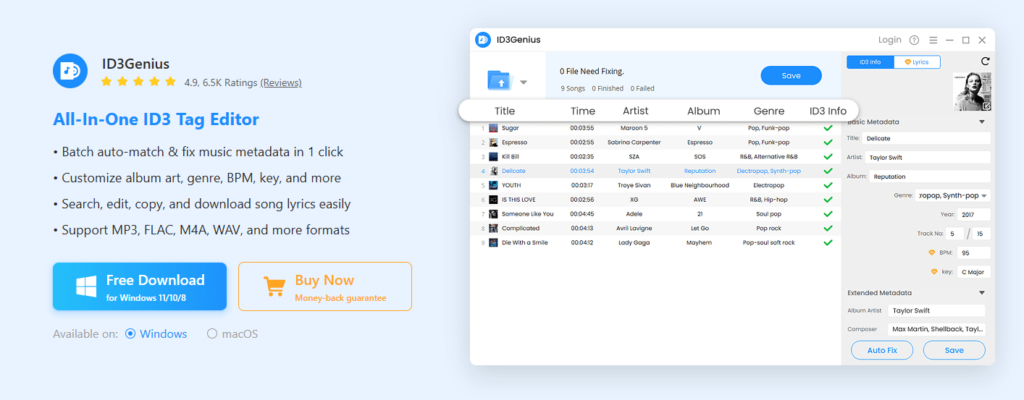
บริหารจัดการคลังเพลงขนาดใหญ่? ID3Genius โปรแกรมแก้ไขแท็กเพลง นำเสนอวิธีที่เร็วที่สุดในการเพิ่มศิลปินลงใน MP3 ไฟล์นี้รองรับทั้งการแก้ไขด้วยตนเองอย่างแม่นยำและการอัปเดตแบบกลุ่มอย่างมีประสิทธิภาพ คุณสมบัติ Auto Fix ผสานการระบุลายนิ้วมือเสียงเข้ากับการจับคู่ฐานข้อมูลออนไลน์เพื่อแก้ไขได้ทันที กรอกชื่อศิลปินที่ไม่ถูกต้องรวมถึงภาพปกอัลบั้ม ประเภทเพลง และแท็กสำคัญอื่นๆ โปรแกรมแก้ไขเมตาเดตา อัตโนมัติ แก้ไขแท็กของแทร็กจำนวนเล็กน้อย หรืออัปเดตแท็กหลายร้อยรายการพร้อมกัน โดยยังคงรองรับรูปแบบไฟล์เสียงหลัก ๆ เช่น MP3, WAV, FLAC, M4Aฯลฯ
นอกจากแท็กพื้นฐานแล้ว ID3Genius โปรแกรมแก้ไขแท็กยังรองรับการวิเคราะห์เมตาเดตาและคุณลักษณะเสียงเพิ่มเติมโดยใช้เทคโนโลยี AI ขั้นสูง ช่วยให้คอลเลกชันทั้งหมดของคุณเป็นระเบียบและพร้อมใช้งานสำหรับเครื่องเล่นมีเดียทุกประเภท คุณยังสามารถเปลี่ยนชื่อไฟล์โดยอัตโนมัติตามเมตาเดตาที่อัปเดตแล้ว เพื่อให้คลังไฟล์ของคุณสะอาดตาและชาญฉลาดขึ้น
ลดความซับซ้อนของกระบวนการติดแท็กและเพิ่มศิลปินลงใน MP3 จัดเก็บไฟล์ได้อย่างง่ายดายโดยใช้ ID3Genius ในขณะนี้!
ID3Genius
ดึงข้อมูลอัตโนมัติและอัปเดตข้อมูลเมตาของเพลง
วิธีเพิ่มชื่อศิลปินลงใน MP3 ไฟล์ สีสดสวย ID3Genius ตัวแก้ไขแท็ก:
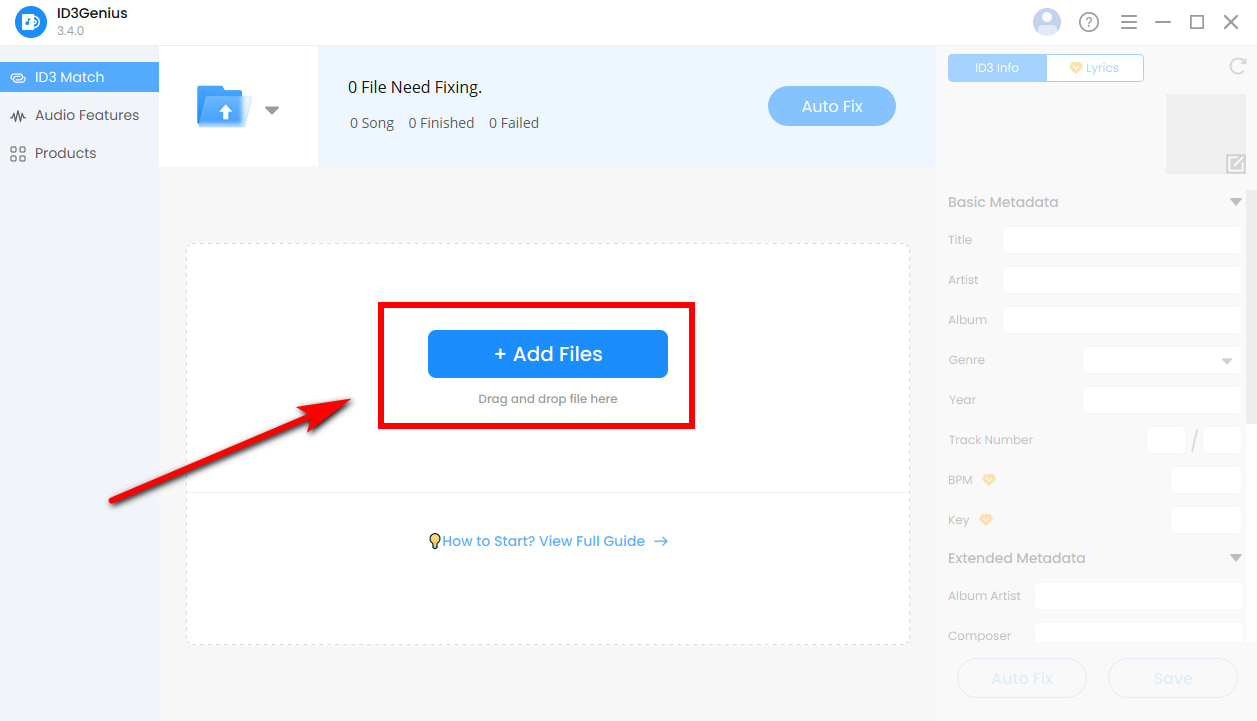
- เพิ่มของคุณ MP3 แทร็ค: เริ่มต้นด้วยการอัปโหลดเพลงที่คุณต้องการอัปเดต แตะที่นี่ “เพิ่มไฟล์” เพื่อเลือกของคุณ MP3 หรือลากไฟล์แต่ละแทร็กหรือทั้งโฟลเดอร์ลงไปโดยตรงก็ได้ โปรแกรมแก้ไขแท็กเพลง เพื่อการเข้าถึงได้ทันที
- ตรวจจับข้อมูลศิลปินโดยอัตโนมัติ: คลิก “แก้ไขอัตโนมัติ” ที่จะปล่อยให้ MP3 โปรแกรมแก้ไขแท็กจะสแกนไฟล์ของคุณและดึงข้อมูลเมตาที่แม่นยำ โดยจะดึงชื่อศิลปิน ภาพปก ประเภทเพลง และแท็กอื่นๆ ที่ขาดหายไปจากแหล่งข้อมูลเพลงออนไลน์ที่เชื่อถือได้โดยอัตโนมัติ
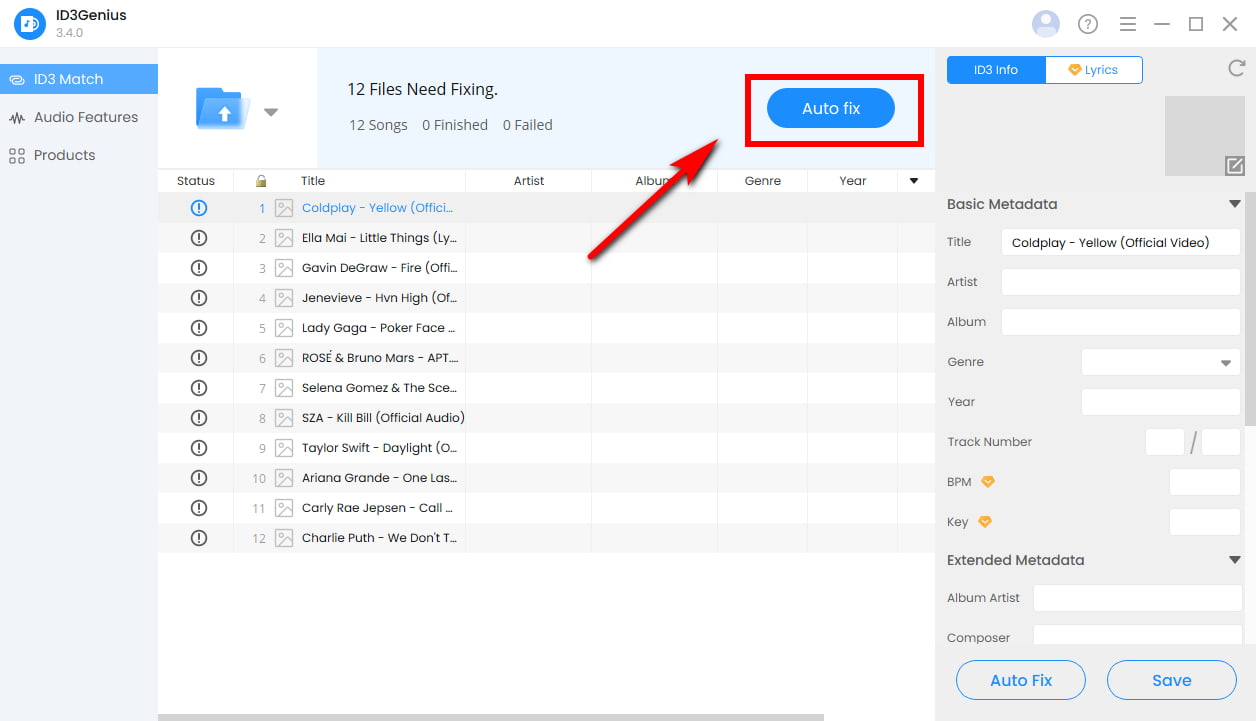
- ปรับแต่งและบันทึกแท็ก: เมื่อสร้างหรือแก้ไขเมตาเดต้าเสร็จแล้ว ให้กด “บันทึก” เพื่อเพิ่มข้อมูลศิลปินที่อัปเดตแล้วลงในของคุณ MP3 ไฟล์ต่างๆ ชอบการปรับแต่งด้วยตนเองใช่ไหม? คุณสามารถปรับแต่งแท็ก ID3 ใดๆ ก็ได้ รวมถึงศิลปิน ชื่อเพลง อัลบั้ม ภาพปก ประเภทเพลง ปีที่วางจำหน่าย BPM หรือคีย์ เพื่อรักษาคลังเพลงของคุณให้เป็นระเบียบเรียบร้อยอย่างสมบูรณ์แบบ
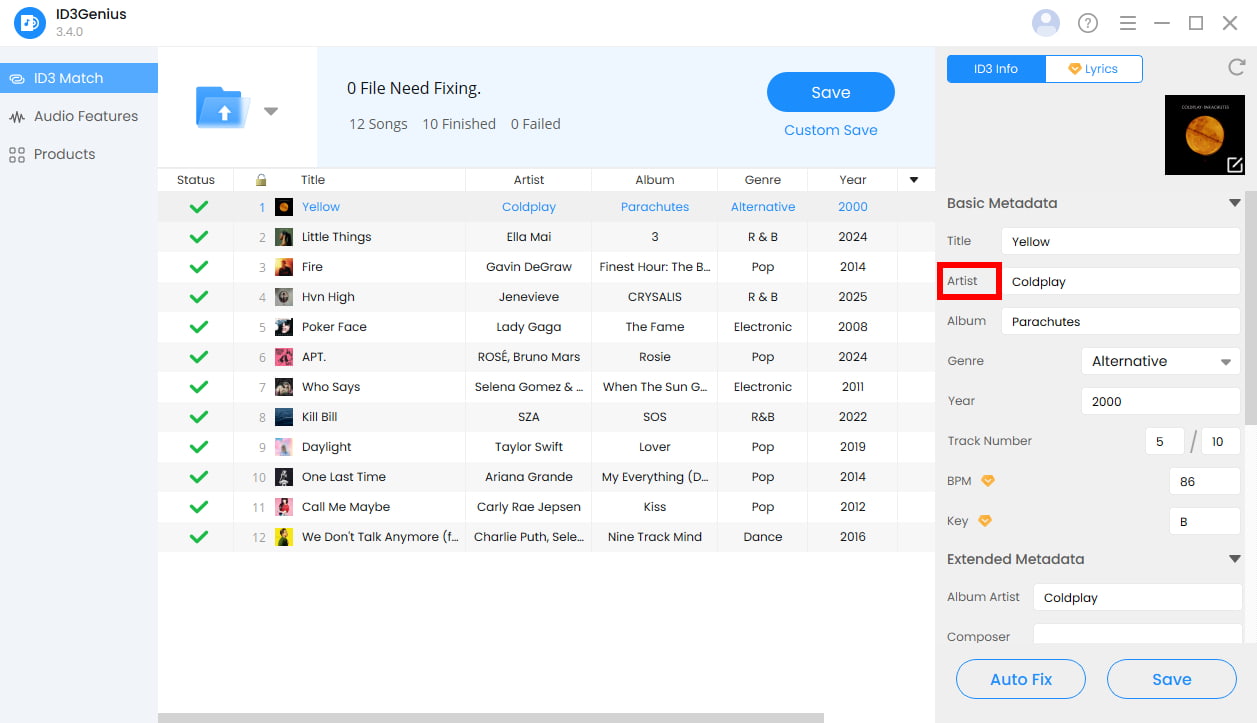
ทิปส์: กำลังมองหาเนื้อเพลงอยู่หรือเปล่า? มุ่งหน้าไปที่ เนื้อร้องของเพลง ในส่วนนี้ ให้พิมพ์ชื่อเพลงและศิลปิน แล้วเลือก “เนื้อเพลงที่ตรงกัน” คุณจะได้รับข้อความที่ซิงค์กันทันที ซึ่งคุณสามารถปรับแต่ง คัดลอก หรือบันทึกไว้ใช้ในภายหลังได้ ต้องการวิเคราะห์เส้นทางหรือไม่? เปิด คุณสมบัติเสียง แผงควบคุมที่จะแสดงรายละเอียดที่ระบุโดย AI เช่น BPM, คีย์, ค่า Camelot และอื่นๆ เหมาะอย่างยิ่งสำหรับดีเจ การสร้างเพลย์ลิสต์ หรือการจัดระเบียบคลังเพลงของคุณให้เป็นระเบียบเรียบร้อย
- ตรวจจับและฝังชื่อศิลปินที่ถูกต้องโดยอัตโนมัติ
- แก้ไขแท็กศิลปินที่หายไปหรือไม่ถูกต้องจำนวนมากได้ด้วยการคลิกเพียงครั้งเดียว
- รองรับ MP3, WAV, FLAC, M4Aและรูปแบบทั่วไปอื่นๆ
- ดึงข้อมูลศิลปินที่ถูกต้องจาก MusicBrainz, Spotify และ Discogs
- ใช้งานร่วมกับ ID3 หลายเวอร์ชันเพื่อรองรับการเล่นที่หลากหลายยิ่งขึ้น
- อนุญาตให้ยกเลิกการกระทำเพื่อคืนค่าเมตาเดตาเดิมได้ทุกเมื่อ
- ยังไม่มีแอปพลิเคชันเฉพาะสำหรับ iOS หรือ Android ในขณะนี้
เครื่องมือฟรีและใช้งานด้วยตนเอง – Native File Explorer
Windows File Explorer นำเสนอวิธีง่ายๆ ในการเพิ่มศิลปินลงใน MP3 แก้ไขไฟล์โดยตรงด้วยแท็กพื้นฐาน เช่น ศิลปิน อัลบั้ม และประเภทเพลง โดยไม่ต้องติดตั้งซอฟต์แวร์เพิ่มเติม เหมาะสำหรับการแก้ไขอย่างรวดเร็วเมื่อคุณต้องการปรับเปลี่ยนเฉพาะข้อมูลเมตาที่สำคัญบางส่วนเท่านั้น
วิธีเพิ่มศิลปินลงใน MP3 ไฟล์ ใน Windows File Explorer ใช่ไหม?
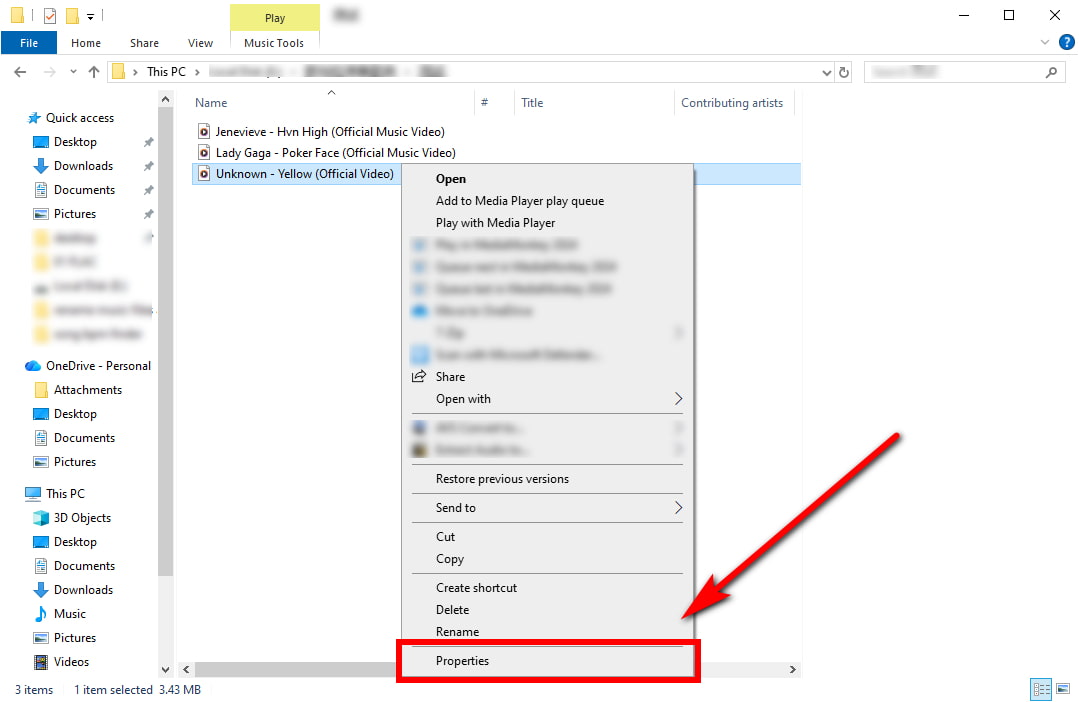
- คลิกขวาที่ MP3 ไฟล์ที่คุณต้องการเพิ่มศิลปิน เลือก อสังหาริมทรัพย์
และคลิก รายละเอียด .
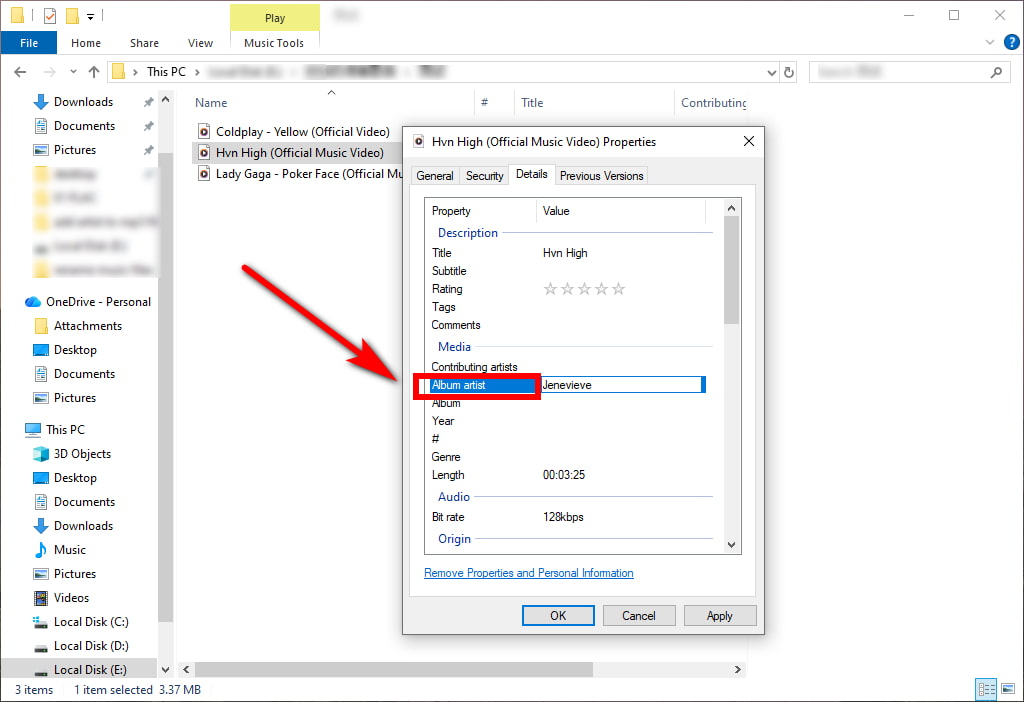
- ตัว Vortex Indicator ได้ถูกนำเสนอลงในนิตยสาร Artist คุณสามารถแก้ไขหรือเพิ่มชื่อศิลปินได้ในช่องนี้ MP3 ไฟล์ เมื่อเสร็จแล้ว ให้คลิก สมัครสมาชิก แล้วก็ OK.
- รองรับ MP3, M4AWAV, FLAC และอื่นๆ
- เครื่องมือในตัวที่เข้าถึงได้ง่ายสำหรับการแก้ไขอย่างรวดเร็ว
- ไม่เหมาะสำหรับการจัดการคลังเพลงขนาดใหญ่
- การเข้าถึงฟิลด์แท็ก ID3 ขั้นสูงมีข้อจำกัด
- ไม่มีการจับคู่ฐานข้อมูลออนไลน์สำหรับการแก้ไขแท็กอัตโนมัติ
เพิ่มชื่อศิลปินลงใน MP3 ไฟล์บน Mac
โปรแกรมแก้ไขข้อมูลเมตาของไฟล์เสียงจำนวนมาก – ID3Genius

การจัดการชื่อศิลปินบน Mac กลายเป็นเรื่องง่ายอย่างเหลือเชื่อด้วย ID3Genius MP3 ตัวแก้ไขข้อมูลเมตาแทนที่จะแก้ไขแท็กที่ไม่สอดคล้องกันด้วยตนเอง เครื่องมืออัจฉริยะนี้จะสแกนแทร็กของคุณและ... ใส่ข้อมูลศิลปินที่ถูกต้องโดยอัตโนมัติ พร้อมด้วยชื่อเพลง อัลบั้ม ประเภทเพลง BPM คีย์ ภาพปก และอื่นๆ อีกมากมาย โดยดึงข้อมูลที่ได้รับการตรวจสอบแล้วจากแหล่งที่น่าเชื่อถือ เช่น Spotify, MusicBrainz และ Discogs เพื่อให้มั่นใจว่าคลังเพลงของคุณมีความถูกต้องและสมบูรณ์แบบอยู่เสมอ
ออกแบบมาสำหรับผู้ใช้ Mac ที่จัดการเพลย์ลิสต์ส่วนตัว ดูแลคลังเพลงขนาดใหญ่ หรือเตรียมแทร็กสำหรับการมิกซ์ MP3 โปรแกรมแก้ไขแท็กสนับสนุน MP3, M4Aรองรับไฟล์เสียงหลายรูปแบบ เช่น FLAC, WAV และรูปแบบอื่นๆ เพื่อการแก้ไขข้อมูลเมตาที่ราบรื่นและแม่นยำ
จัดระเบียบคลังเพลงของคุณและเพิ่มศิลปินได้อย่างง่ายดาย MP3 ดาวน์โหลดไฟล์ได้ในไม่กี่วินาที!
ID3Genius
ดึงข้อมูลอัตโนมัติและอัปเดตข้อมูลเมตาของเพลง
วิธีเพิ่มศิลปินลงใน MP3 ไฟล์บน Mac สีสดสวย ID3Genius โปรแกรมแก้ไขข้อมูลเมตาของเพลง?
- อัปโหลดของคุณ MP3 แทร็ค: เปิด MP3 เครื่องมือแก้ไขแท็กจากนั้นลากไฟล์เสียงของคุณลงในพื้นที่ทำงาน หรือเลือก “เพิ่มไฟล์” คุณสามารถนำเข้าอะไรก็ได้จากแหล่งเดียว MP3 สามารถจัดการไฟล์เดียวหรือทั้งโฟลเดอร์ได้ด้วยการออกแบบที่รองรับการทำงานแบบกลุ่ม
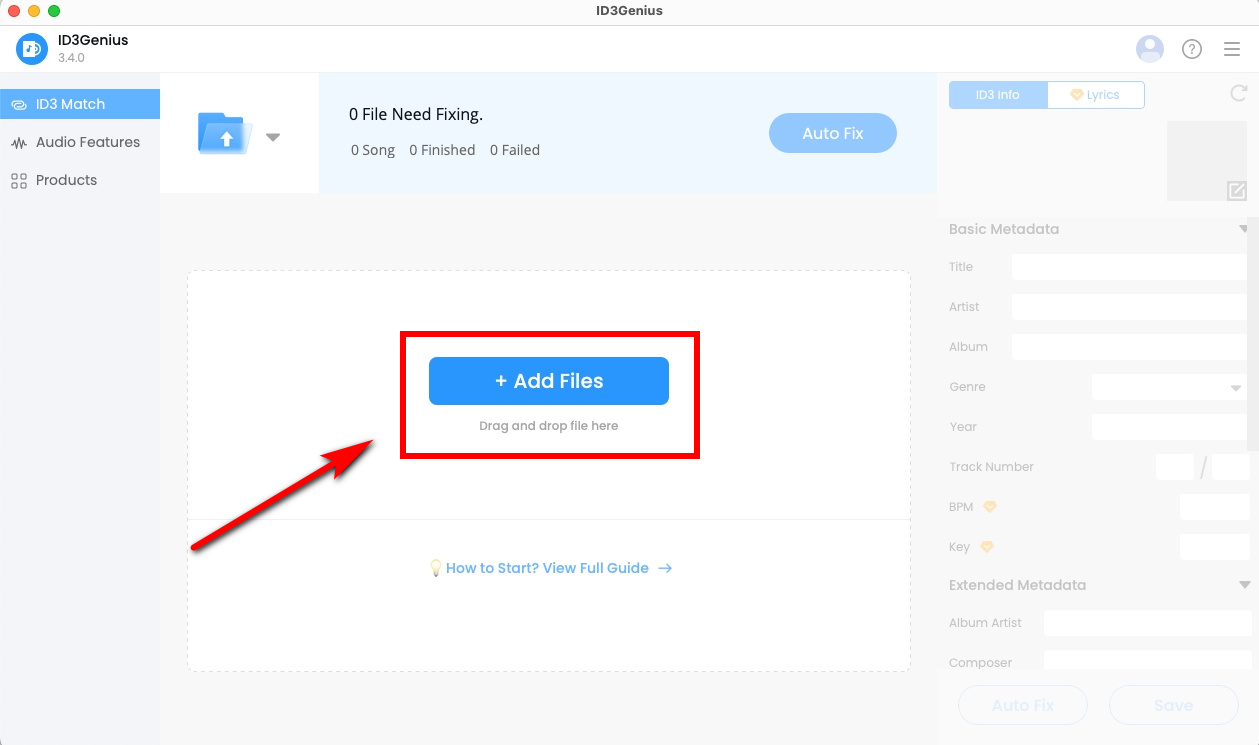
- เพิ่มข้อมูลศิลปินโดยอัตโนมัติ: ตี “แก้ไขอัตโนมัติ” ที่จะปล่อยให้ MP3 โปรแกรมแก้ไขเมตาเดตาจะตรวจสอบแต่ละแทร็กและรวบรวมข้อมูลเมตาเดตาที่ได้รับการยืนยันจากแหล่งต่างๆ เช่น MusicBrainz และ Spotify โปรแกรมแก้ไขแท็กเพลง เพิ่มศิลปินทันที และชื่ออัลบั้ม MP3 จัดเก็บไฟล์ และยังสามารถเรียกดูงานศิลปะได้อีกด้วย
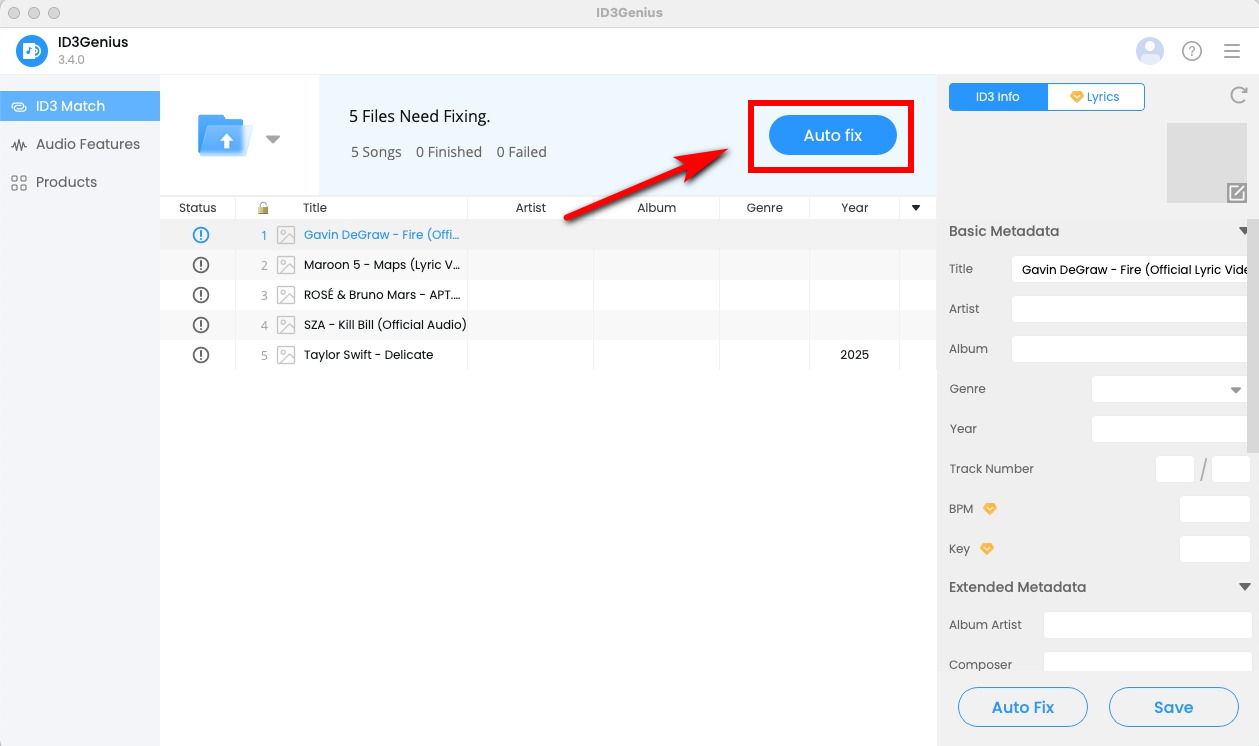
- ยืนยันและบันทึกแท็กของคุณ: เมื่อทุกอย่างดูเรียบร้อยแล้ว ให้แตะ “ บันทึก” แทร็กที่เลือกทั้งหมดจะได้รับการอัปเดตพร้อมกัน คุณยังสามารถปรับแต่งแท็กแต่ละรายการได้ด้วยตนเอง เช่น ศิลปิน ชื่อเพลง ประเภทเพลง ปีที่ผลิต BPM คีย์ และอื่นๆ

- ส่วนต่อประสานที่เป็นมิตรกับผู้เริ่มต้น
- เพิ่มชื่อศิลปินลงใน MP3 จัดการไฟล์จำนวนมากได้ภายในไม่กี่วินาที
- แก้ไขข้อมูลเมตาที่ขาดหายหรือไม่ถูกต้องได้อย่างรวดเร็ว
- รองรับ MP3, WAV, FLAC, M4Aและรูปแบบเสียงอื่นๆ
- แหล่งข้อมูลอ้างอิงที่เชื่อถือได้จากฐานข้อมูลออนไลน์ที่น่าเชื่อถือ
- มีเครื่องเล่นเพลงในตัวสำหรับฟังตัวอย่างได้ทันที
- ขณะนี้ยังไม่พร้อมใช้งานสำหรับอุปกรณ์ iPhone และ Android
แอปเพลงในตัว – Apple Music
แอปเปิ้ลมิวสิค เป็นตัวเลือกในตัวที่ง่ายที่สุดสำหรับผู้ใช้ Mac ที่ต้องการแก้ไขปัญหาเล็กน้อย MP3 ไฟล์ต่างๆ คุณสามารถเพิ่มหรือเปลี่ยนชื่อศิลปิน แก้ไขข้อมูลเมตาพื้นฐาน และจัดระเบียบคลังเพลงของคุณได้ด้วยตนเอง
วิธีเพิ่มชื่อศิลปินใน MP3 ไฟล์ ใช้ Apple Music อยู่หรือเปล่า?
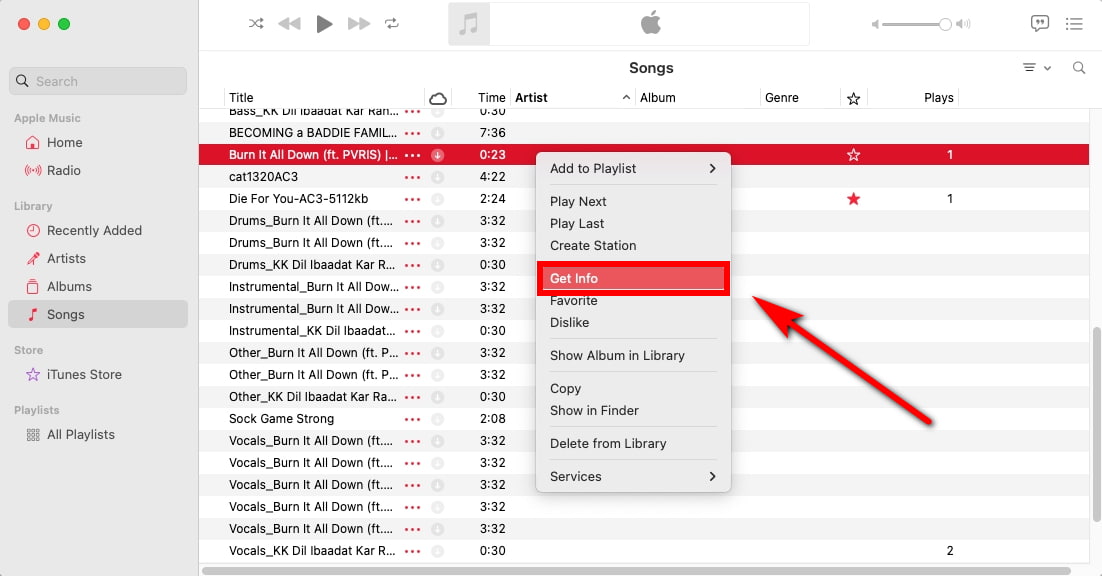
- เปิดแอป Apple Music บน Mac ของคุณ แล้วค้นหาเพลงที่คุณต้องการอัปเดต คลิกขวาที่เพลง (หรือเลือกหลายรายการ) แล้วเลือก “รับข้อมูล”
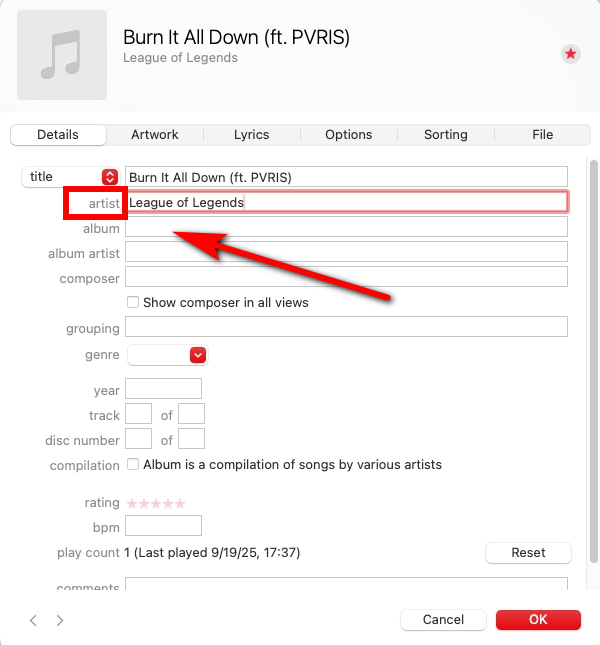
- ตัว Vortex Indicator ได้ถูกนำเสนอลงในนิตยสาร รายละเอียด แท็บ ค้นหา Artist ช่องดังกล่าวและป้อนชื่อศิลปินที่ถูกต้องเพื่ออัปเดตข้อมูล MP3 ข้อมูลเมตา หลังจากนั้น ให้คลิก "ตกลง" เพื่อบันทึกการเปลี่ยนแปลงของคุณและเพิ่มศิลปินลงใน MP3 ไฟล์
- เข้าถึงข้อมูลได้อย่างรวดเร็วและง่ายดาย เพื่อการแก้ไขทันที
- เหมาะสำหรับการอัปเดตแทร็กจำนวนน้อย
- อินเทอร์เฟซที่สะอาดตา เรียบง่าย และใช้งานง่าย
- ไม่รองรับการแก้ไขแบบกลุ่ม
- ไม่เหมาะสำหรับคอลเล็กชันเพลงขนาดใหญ่
- จำกัดเฉพาะฟีเจอร์การติดแท็กพื้นฐาน
เพิ่มศิลปินลงใน MP3 ดาวน์โหลดไฟล์บนโทรศัพท์ของคุณ
แอป Android – โปรแกรมแก้ไขแท็กเพลง Star Music
เพื่อเพิ่มศิลปินลงใน MP3 ดาวน์โหลดไฟล์บนอุปกรณ์ Android โปรแกรมแก้ไขแท็กเพลงดาว แอปนี้เสนอวิธีแก้ปัญหาที่ตรงไปตรงมาและมีประสิทธิภาพ คุณสามารถเปิดเพลงใดก็ได้ที่จัดเก็บไว้ในโทรศัพท์ แก้ไขแท็กศิลปิน ปรับข้อมูลอัลบั้ม และปรับแต่งภาพปกได้ด้วยการแตะเพียงไม่กี่ครั้ง การออกแบบที่เบาทำให้เหมาะสำหรับการแก้ไขข้อมูลเมตาอย่างรวดเร็วขณะเดินทางโดยไม่ต้องใช้ซอฟต์แวร์บนเดสก์ท็อป
วิธีเพิ่มชื่อศิลปินลงใน MP3 ไฟล์บนแอนดรอยด์ ใช้โปรแกรมแก้ไขแท็กเพลง Star Music ใช่ไหม?
- เปิดแอป Star Music Tag Editor บนอุปกรณ์ Android ของคุณ แล้วเรียกดูคลังเพลงของคุณเพื่อเลือกเพลงที่ต้องการ MP3 ไฟล์ที่คุณต้องการอัปเดต

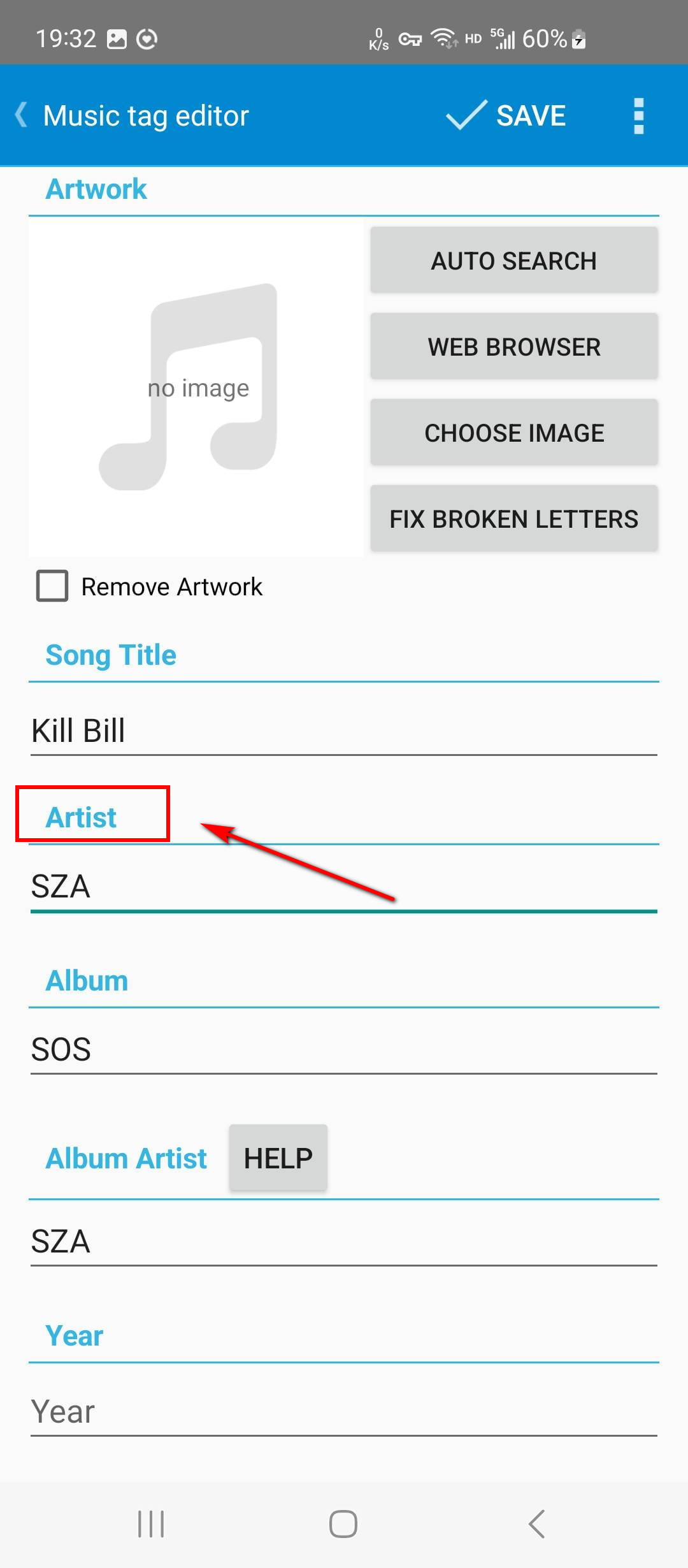
- แตะที่ Artist กรอกช่องเพื่อแก้ไขหรือเปลี่ยนชื่อศิลปินที่มีอยู่ ตรวจสอบให้แน่ใจว่าได้แนบข้อมูลเมตาที่ถูกต้องกับเพลงแล้ว จากนั้นกด ลด เพื่อเขียนข้อมูลศิลปินที่อัปเดตแล้วลงไปโดยตรง MP3 ไฟล์
- รวดเร็วและใช้งานง่าย
- เหมาะสำหรับการแก้ไขแท็กที่รวดเร็วและง่ายดาย
- การแก้ไขด้วยตนเองเท่านั้น
- ไม่รองรับคุณสมบัติเมตาเดต้าขั้นสูง
แอป iPhone – Evertag
เอเวอร์แท็ก เป็นแอปแก้ไขแท็กสำหรับ iOS ที่มีน้ำหนักเบาและใช้งานง่าย ช่วยให้คุณแก้ไขหรือเพิ่มชื่อศิลปินได้อย่างรวดเร็ว MP3 แก้ไขไฟล์โดยตรงบน iPhone ของคุณ แอปนี้รองรับข้อมูลเมตาที่จำเป็น ทำให้สะดวกสำหรับผู้ใช้ที่ต้องการแก้ไขแท็กเสียงโดยไม่ต้องใช้คอมพิวเตอร์ อินเทอร์เฟซที่เรียบง่ายทำให้การแก้ไขพื้นฐานทำได้อย่างรวดเร็วและเข้าถึงได้ง่าย ซึ่งเหมาะสำหรับการปรับแต่งเล็กๆ น้อยๆ ในขณะเดินทาง
วิธีเพิ่มศิลปินลงใน MP3 ไฟล์บนไอโฟน ด้วย EverTag?
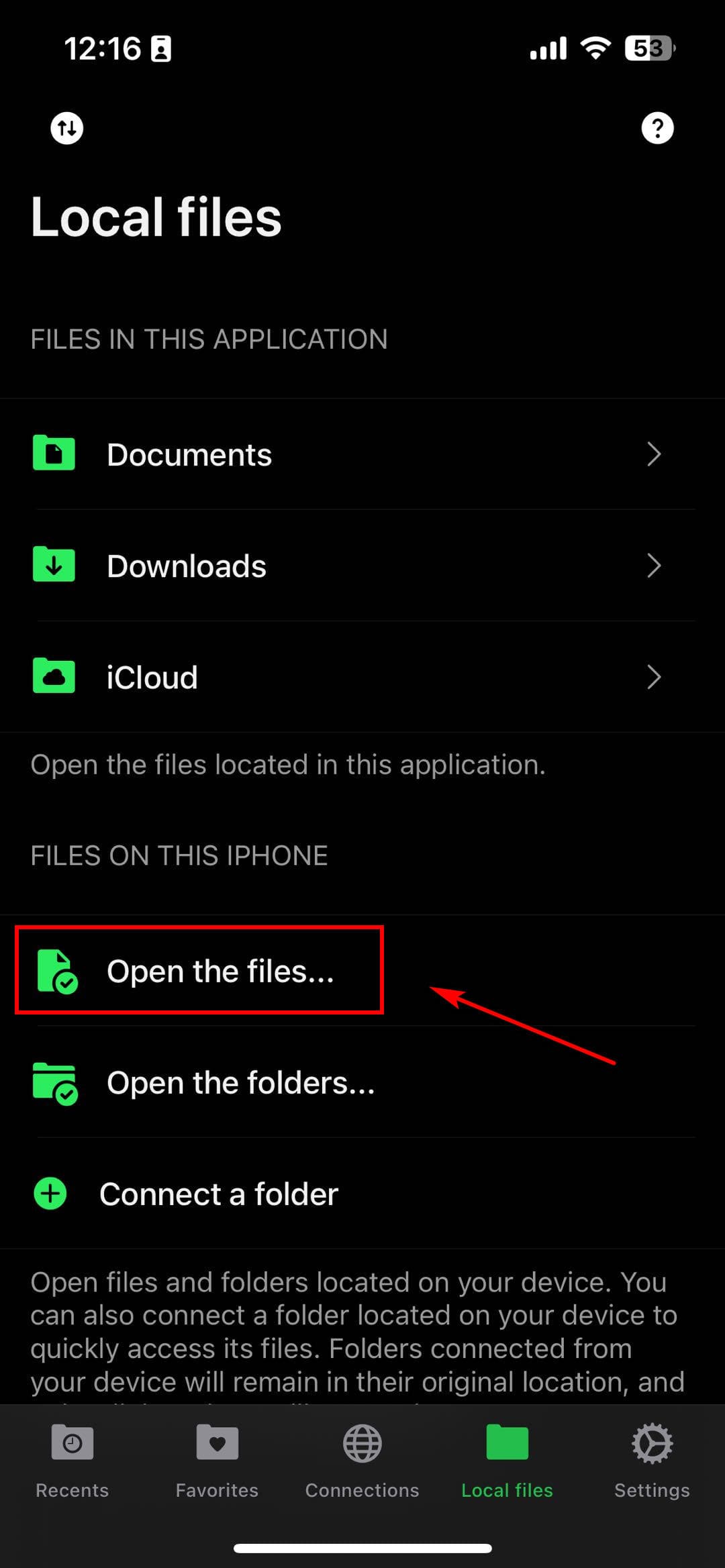
- เปิด Evertag แล้วกด “เปิดไฟล์…” เพื่อนำเข้า MP3 ไฟล์ที่คุณต้องการแก้ไข แตะที่นี่ “แก้ไขแท็ก” เพื่อเข้าถึงแผงข้อมูลเมตา
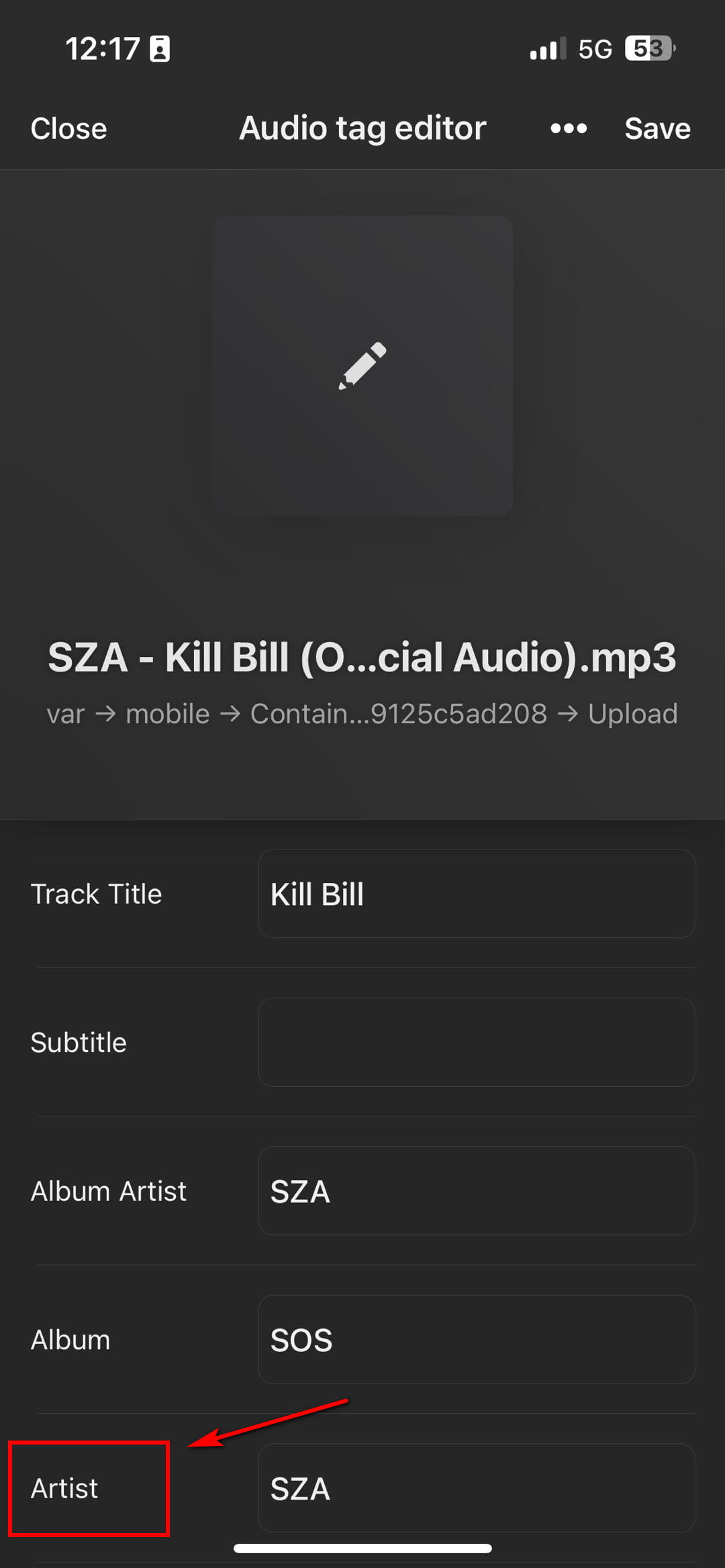
- ค้นหาตำแหน่ง Artist กรอกชื่อศิลปินที่ถูกต้องลงในช่อง เมื่อเสร็จแล้ว ให้แตะ ลด เพื่อเพิ่มชื่อศิลปินลงในของคุณ MP3 ไฟล์
- อินเทอร์เฟซเรียบง่ายและสะอาดตา ใช้งานง่าย
- เหมาะอย่างยิ่งสำหรับการแก้ไขข้อมูลเมตาอย่างรวดเร็วและทันท่วงที
- ใช้งานง่ายและสะดวกสำหรับการอัปเดตแท็กขั้นพื้นฐาน
- ไม่มีการติดแท็กอัตโนมัติหรือการค้นหาในฐานข้อมูลออนไลน์
- ไม่รองรับการจดจำเสียง
- ความสามารถในการแก้ไขแบบกลุ่มมีจำกัด
- แสดงโฆษณาขณะใช้งาน
สรุป
เมื่อคุณต้องการเพิ่มศิลปินลงใน MP3 เครื่องมือระบบและไฟล์ช่วยให้เข้าถึงข้อมูลได้อย่างรวดเร็ว และตัวแก้ไขแบบแมนนวลที่มีน้ำหนักเบาช่วยให้คุณปรับแต่งแท็กแต่ละรายการได้ตามต้องการ แต่เมื่อคลังข้อมูลของคุณเติบโตขึ้น หรือคุณต้องการผลลัพธ์ที่รวดเร็วและสม่ำเสมอโดยไม่ต้องใช้ความพยายามเพิ่มเติม เครื่องมือที่เหมาะสมก็จะช่วยให้คุณจัดการไฟล์ได้ดียิ่งขึ้น อัตโนมัติ MP3 เครื่องมือแก้ไขแท็ก กดไลก์ ID3Genius กลายเป็นข้อได้เปรียบที่ชัดเจน
ID3Genius MP3 โปรแกรมแก้ไขแท็กจะตรวจจับชื่อศิลปินที่หายไป ดึงข้อมูลเมตาที่ถูกต้องจากฐานข้อมูลที่เชื่อถือได้ และอัปเดตทั้งโฟลเดอร์ได้ในคลิกเดียว ช่วยลดความยุ่งยากในการแก้ไขด้วยตนเอง และจัดระเบียบเพลงของคุณให้เรียบร้อยด้วยการทำงานเพียงเล็กน้อย
ดู ID3Genius วันนี้คุณจะได้สัมผัสว่ามันง่ายแค่ไหน MP3 การติดแท็กนั้นเป็นไปได้จริง ๆ
ID3Genius
ดึงข้อมูลอัตโนมัติและอัปเดตข้อมูลเมตาของเพลง
คำถามที่พบบ่อยเกี่ยวกับวิธีการเพิ่มศิลปินลงใน MP3
ฉันจะเพิ่มศิลปินในได้อย่างไร MP3 ไฟล์?
คุณสามารถ เพิ่มศิลปินลงใน MP3 ไฟล์ ไฟล์ด้วย ID3Genius สร้างโปรแกรมแก้ไขแท็กได้ง่ายๆ ในไม่กี่ขั้นตอน:1 เปิด ID3Genius และคลิก เพิ่มไฟล์ เพื่อนำเข้าของคุณ MP3 ไฟล์2. เลือกแทร็กเพื่อเปิดแผงข้อมูลเมตา จากนั้นป้อนชื่อศิลปินที่ถูกต้อง หรือคลิก แก้ไขอัตโนมัติ เพื่อดึงข้อมูลจากแหล่งเพลงออนไลน์3 กด ลด เพื่อเขียนแท็กศิลปินที่อัปเดตแล้วลงในของคุณ MP3 ไฟล์
วิธีเพิ่มชื่อศิลปินลงในไฟล์เพลงในเครื่องบน Spotify?
Spotify ไม่อนุญาตให้แก้ไขข้อมูลเมตาภายในแอป แต่คุณสามารถอัปเดตแท็กศิลปินก่อนนำเข้าเพลงได้ ใช้... ID3Genius โปรแกรมแก้ไขแท็กเพลงสำหรับโหลดไฟล์เสียงของคุณ จากนั้นแก้ไขโดยอัตโนมัติหรือแก้ไขด้วยตนเอง เพิ่มชื่อศิลปินลงใน MP3 ไฟล์หลังจากบันทึกแท็กที่อัปเดตแล้ว ให้นำเข้าไฟล์ที่แก้ไขแล้วกลับไปยังไฟล์ในเครื่องของ Spotify อีกครั้ง Spotify จะแสดงข้อมูลศิลปินใหม่โดยอัตโนมัติหากข้อมูลเมตาถูกฝังอย่างถูกต้อง
วิธีเพิ่มศิลปินผู้มีส่วนร่วมใน Windows 10?
คุณสามารถลองใช้สิ่งที่ทรงพลังได้ ID3Genius MP3 โปรแกรมแก้ไขแท็กสำหรับแก้ไขแบบกลุ่ม หรือ เพิ่มศิลปินผู้มีส่วนร่วมในไฟล์เพลง:1 เปิด ID3Genius โปรแกรมแก้ไขเมตาเดต้าบน Windows 10 และนำเข้าเพลงของคุณด้วย เพิ่มไฟล์.2. ค้นหาช่อง "ศิลปินผู้มีส่วนร่วม" ป้อนชื่อผู้มีส่วนร่วม หรือใช้ แก้ไขอัตโนมัติ เพื่อให้ได้ข้อมูลที่ถูกต้องในเวลาเพียงไม่กี่วินาที3 คลิก ลดและแท็กศิลปินผู้มีส่วนร่วมที่ได้รับการอัปเดตจะแสดงผลอย่างถูกต้องใน Windows 10
อะไรดีที่สุด MP3 ตัวแก้ไขแท็ก?
สำหรับผู้ใช้ส่วนใหญ่ ID3Genius เป็นหนึ่งใน ดีที่สุด MP3 ตัวแก้ไขแท็ก ด้วยคุณสมบัติการแก้ไขแบบกลุ่ม การติดแท็กอัตโนมัติผ่านฐานข้อมูลเพลงออนไลน์ และการรองรับข้อมูล ID3 อย่างครบถ้วน (ศิลปิน อัลบั้ม ปี ภาพปก ผู้แต่ง และอื่นๆ) ขั้นตอนการทำงานจึงง่าย — เพิ่มไฟล์ ตรวจสอบแท็กที่ขาดหายไปโดยอัตโนมัติ ปรับแต่งด้วยตนเองหากจำเป็น และบันทึก จึงมีประสิทธิภาพสำหรับการจัดระเบียบคลังเพลงขนาดใหญ่ด้วยเมตาเดต้าที่ถูกต้องแม่นยำ